スプレッドシートの保存場所はどこ?
保存ボタンがない理由と見つからないときの探し方
※本ページはアフィリエイト広告を利用しています

Googleスプレッドシートを使っていて、「保存ボタンがないけれど、ちゃんと保存できているの?」「作ったファイルはどこにあるの?」と困ったことはありませんか?
Googleスプレッドシートは、入力した内容が自動で保存される仕組みです。作成したファイルは、基本的にGoogleドライブから確認できます。
この記事では、保存ボタンがない理由から、パソコンやiPhoneでファイルを探す方法、保存場所の確認・変更、削除したファイルの復元方法まで、順番に説明します。
スプレッドシートに保存ボタンがない理由
Googleスプレッドシートには、一般的なパソコンのソフトにあるような「上書き保存」ボタンがありません。
入力した内容は自動で保存されるため、作業のたびに保存ボタンを押す必要はありません。すでにあるファイルを編集した場合も、通常は変更内容が自動で保存されます。
ただし、保存処理中や通信に問題がある場合もあるため、パソコンでは保存状態の表示を確認しましょう。
保存されたかどうかを確認する方法
パソコンの場合
画面上部のファイル名付近に、保存状態を示す表示が出ます。
実際に確認したところ、次のように表示が変わりました。
- 「保存しています...」
- 雲のマークと「ドライブに保存しました」
- 雲のマークだけ
入力した直後は、保存が完了するまで少し待ちましょう。
iPhoneの場合
確認したiPhoneのスプレッドシートアプリでは、パソコンのような保存状態の表示は出ませんでした。
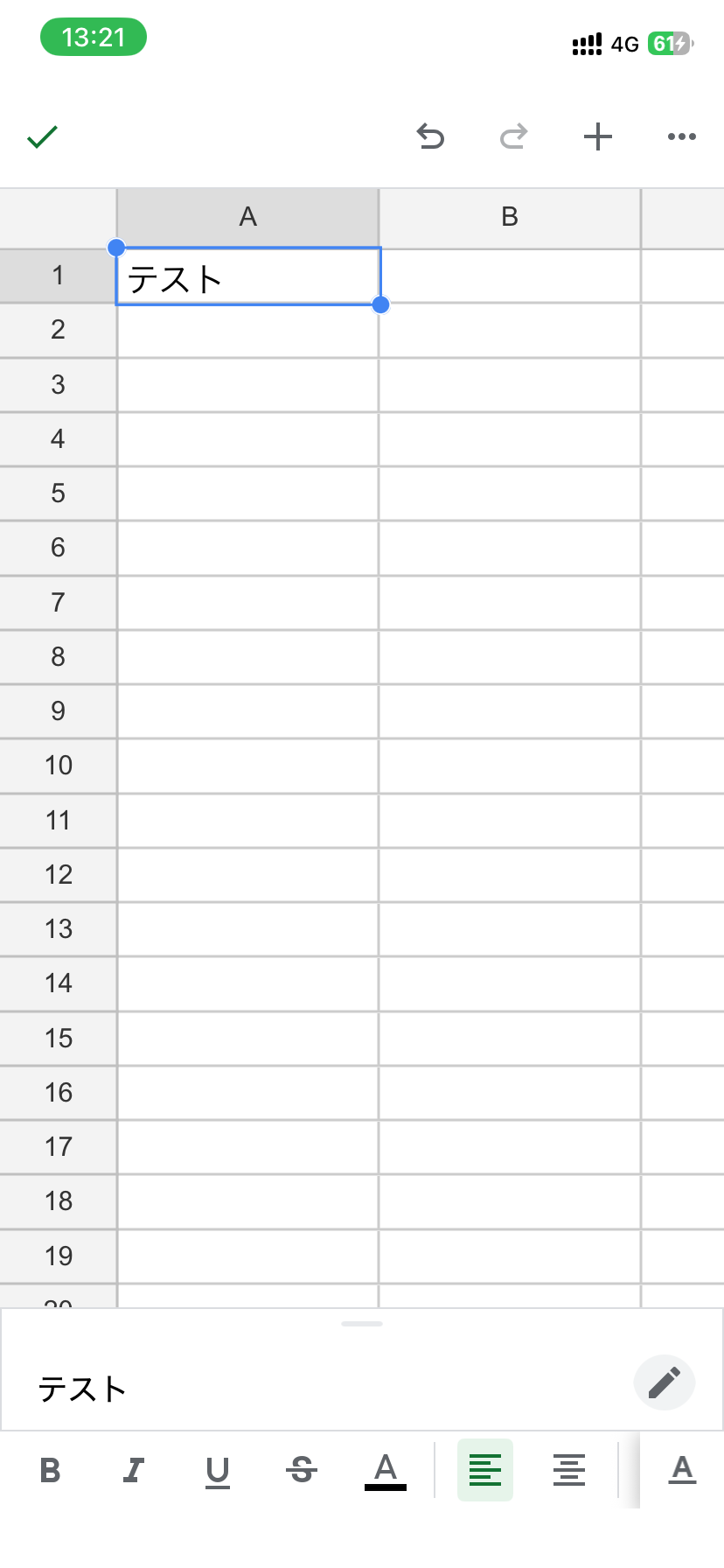
確認したアプリの画面では、入力中の画面の上に並ぶのは「✓」「元に戻す」「やり直す」「+」「…」で、保存ボタンはありません。左上の「✓」は入力を終えるボタンで、保存ボタンではありません。
文字を入力したあと、ファイルを閉じて再び開くと、入力した内容が残っていることを確認できました。
パソコンとスマートフォンでは画面が異なります。パソコンと同じ表示が見つからなくても、すぐに保存できていないと判断する必要はありません。
スプレッドシートはどこに保存される?
Googleスプレッドシートで作成したファイルは、基本的にGoogleドライブに保存されます。
自分で作成したファイルは、通常「マイドライブ」から確認できます。ほかの人がオーナー(持ち主)のファイルは、Googleドライブの「共有アイテム」(iPhoneのアプリでは「共有中」)から確認できます。
Googleドライブに保存されることと、パソコン本体に保存されることは別です。パソコンのデスクトップにファイルが見当たらなくても、Googleドライブには保存されている可能性があります。
見つからないときは、次の方法で探してみましょう。
パソコンでスプレッドシートを探す方法
方法1:スプレッドシートのホーム画面から探す
- ブラウザのアドレス欄に「sheets.google.com」と入力して、Googleスプレッドシートのホーム画面(スプレッドシートの一覧)を開きます。
- 「最近使用したスプレッドシート」などの一覧を確認します。
- 目的のファイルが見つかったら、クリックして開きます。
最近作業したファイルであれば、ここから見つけられる可能性があります。
方法2:Googleドライブで検索する
ファイル名を覚えている場合は、Googleドライブの検索機能を使います。
- ブラウザのアドレス欄に「drive.google.com」と入力して、Googleドライブを開きます。
- 「ドライブで検索」の欄にファイル名や名前の一部を入力します。
- 検索結果から目的のファイルを探します。
ファイル名を正確に覚えていなくても、名前の一部で見つかることがあります。
方法3:「最近使用したアイテム」を確認する
最近開いたファイルであれば、Googleドライブを開き、「最近使用したアイテム」を選んで確認しましょう。
方法4:「共有アイテム」を確認する
ほかの人から共有されたファイルが見つからない場合は、Googleドライブの「共有アイテム」を確認します。
それでも見つからない場合は、作成したときと同じGoogleアカウントでログインしているかも確認しましょう。仕事用と個人用など、複数のアカウントを使っていると、別のアカウントを開いていることがあります。
スマホでスプレッドシートを探す方法
スマートフォンでは、GoogleスプレッドシートのアプリやGoogleドライブのアプリからファイルを探せます。パソコンと同じく、まずは一覧と検索を確認しましょう。
ここではiPhoneで確認した操作を基準に説明します。Androidでは画面やメニューの表示が異なる場合があります。
GoogleスプレッドシートとGoogleドライブのアプリは、App Storeから無料で入れられます。
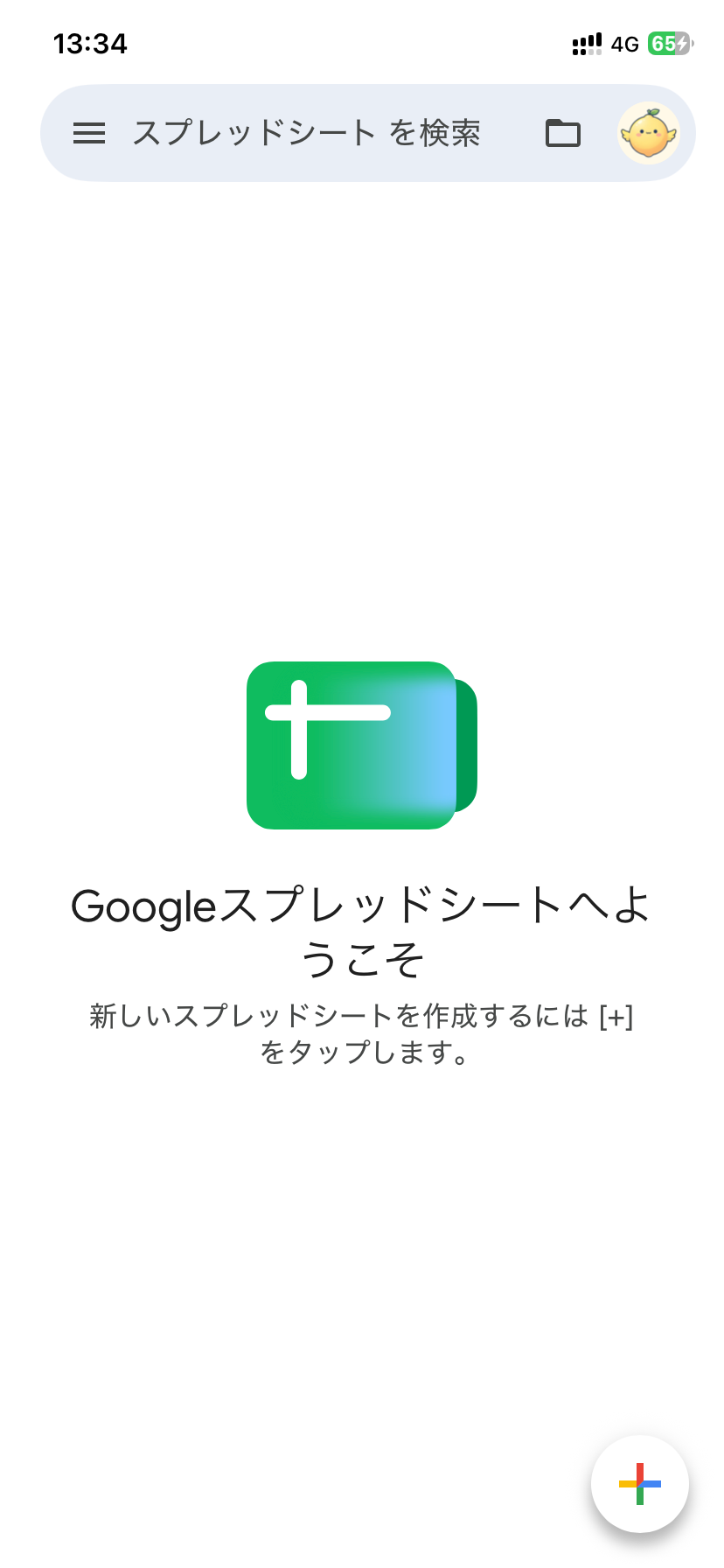
方法1:スプレッドシートのアプリから探す
- Googleスプレッドシートのアプリを開きます。
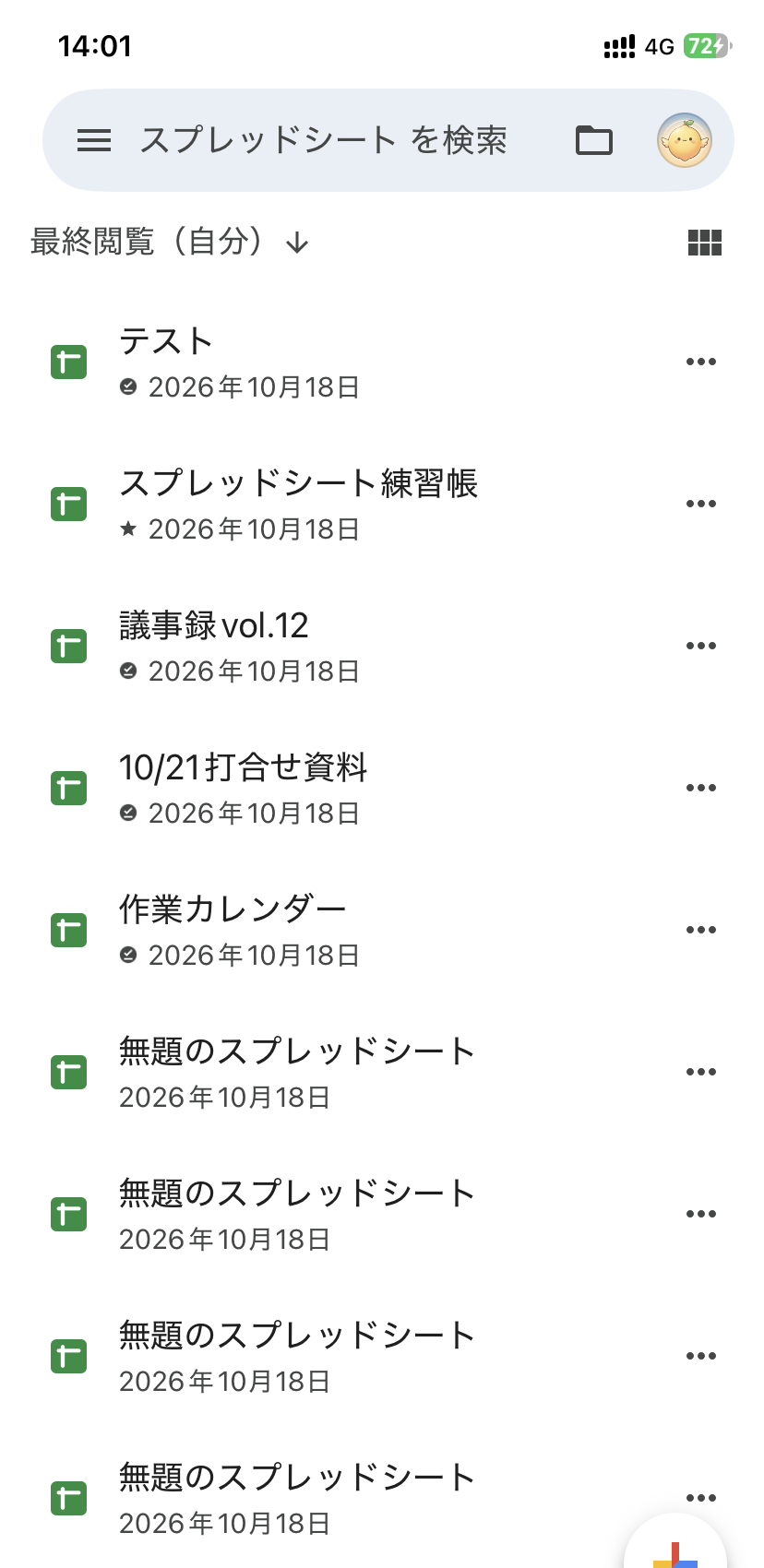
- ファイルの一覧を確認します。確認した画面では、最後に開いたファイルから順に表示されていました(「最終閲覧(自分)」)。
- 見つからない場合は、画面上の「スプレッドシート を検索」の枠にファイル名を入力して探します。
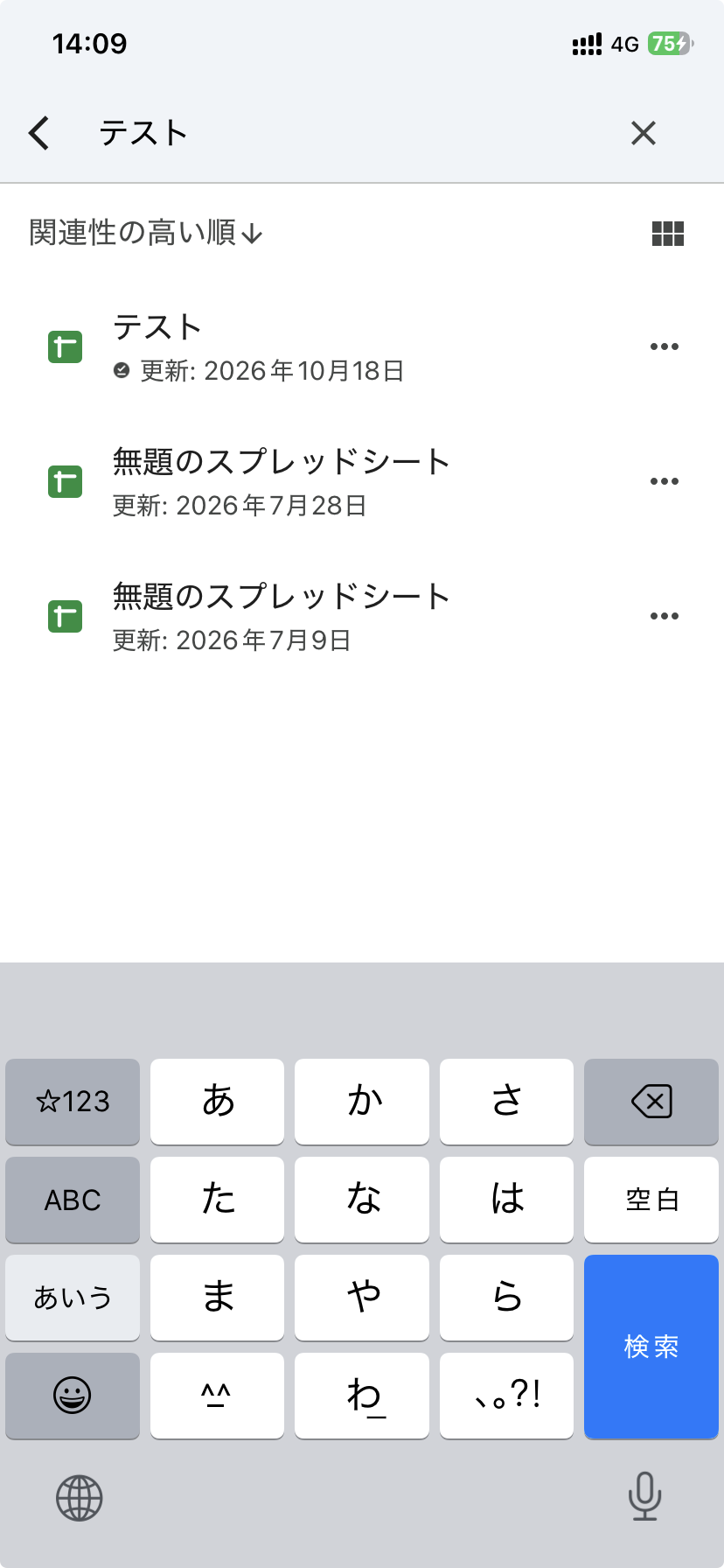
検索では、ファイルの中に書いた言葉でも見つかります。ファイル名が「無題のスプレッドシート」のままでも、中に入力した言葉で検索すると出てくることがあります。
方法2:Googleドライブのアプリから探す
- Googleドライブのアプリを開きます。
- 画面下の「ファイル」を押して、ファイルの一覧を確認します。
- 見つからない場合は、画面上の「ドライブ内を検索」の枠で検索します。
- ほかの人から共有されたファイルの場合は、画面下の「共有中」も確認します。
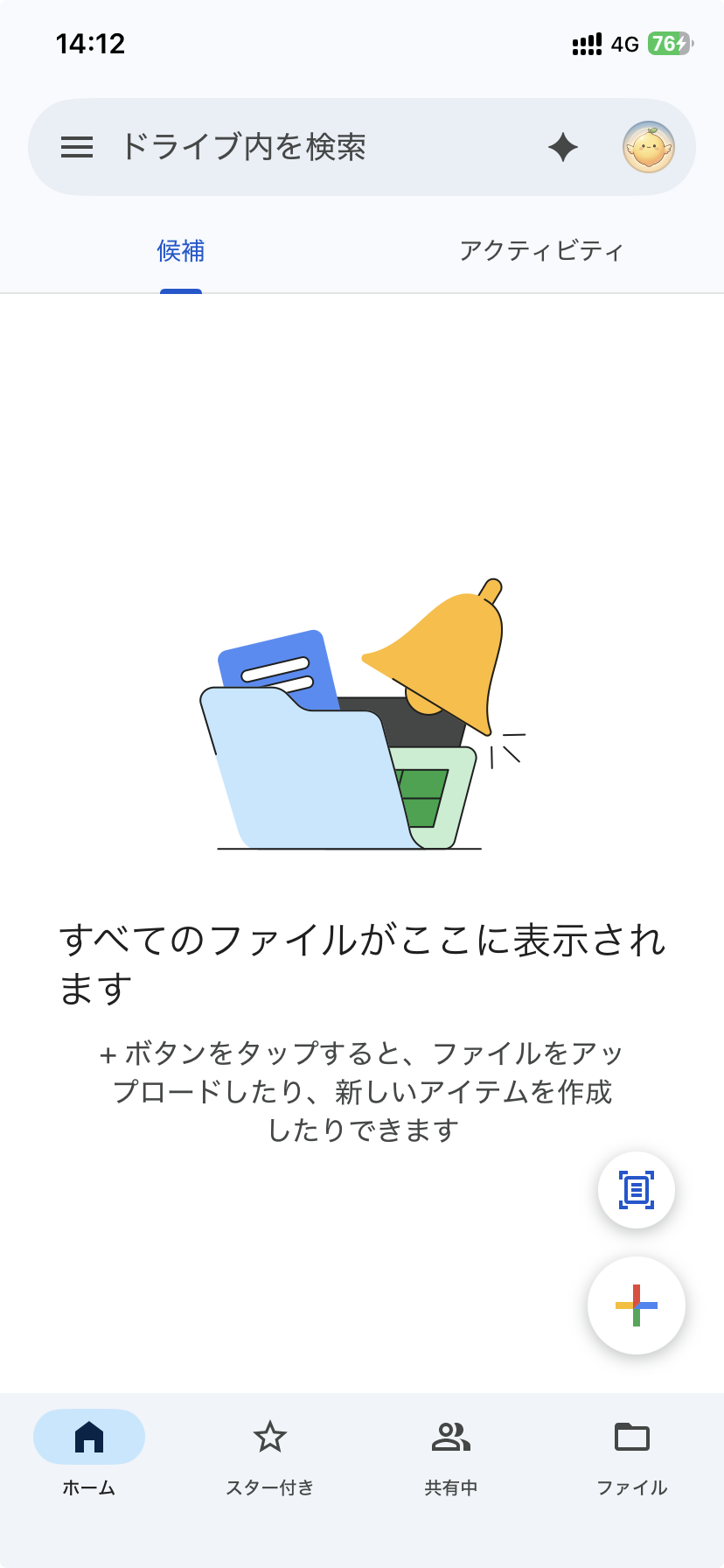
画面下の「ホーム」には、最近開いたファイルなどが「候補」として表示されます。すべてのファイルが並ぶわけではないので、ホームに見当たらなくても、消えたとは限りません。
見つからないときに確認すること
- 作成したときと同じGoogleアカウントを使っているか
- ファイル名を間違えていないか
- 最近使ったファイルの一覧に表示されていないか
- ほかの人から共有されたファイルではないか
別のアカウントで開いていると、ファイルが1つもないように見えることがあります。画面右上の丸いアイコンを押すと、使っているアカウントを確認できます。別のアカウントに切り替えるときは、表示された一覧から、ファイルを作ったときのアカウントを押します。
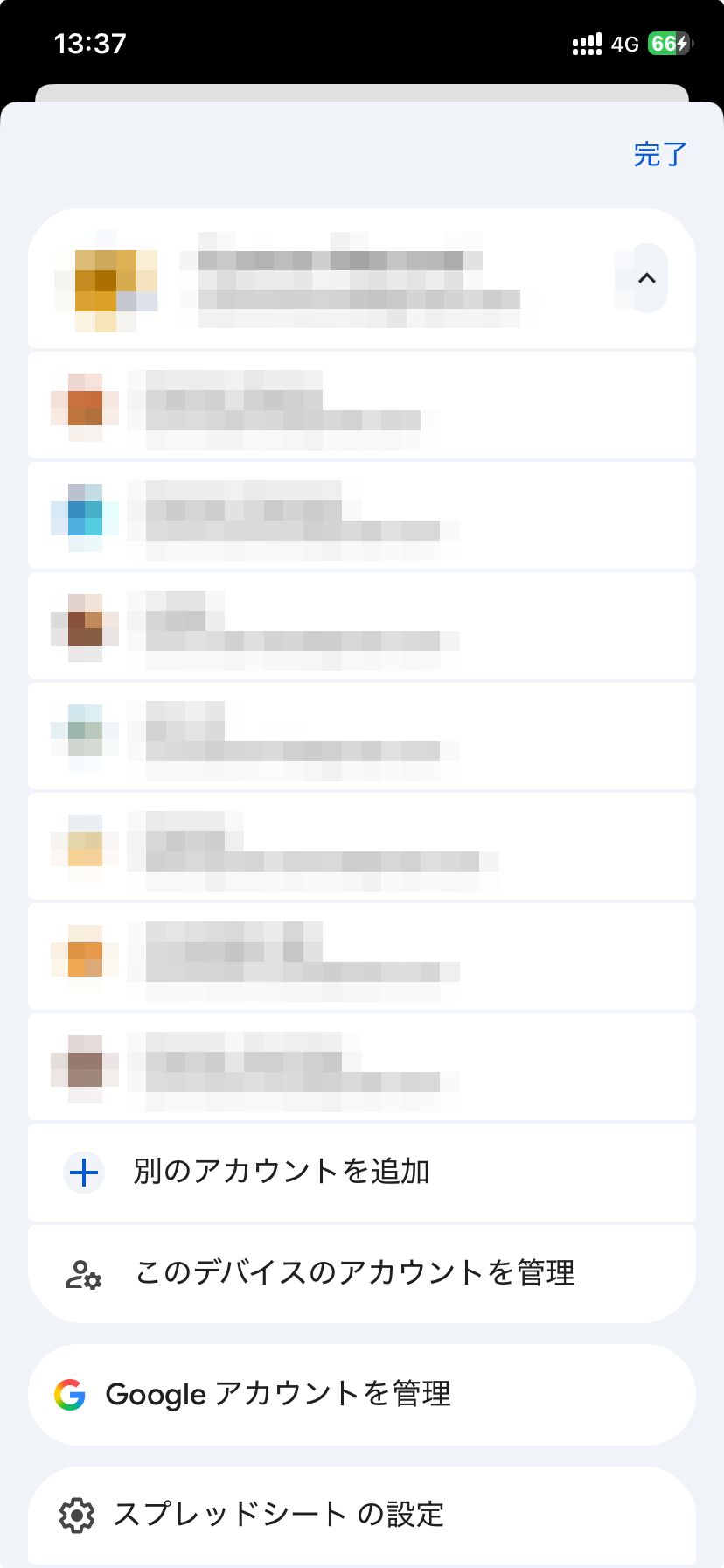
パソコンとスマートフォンで同じGoogleアカウントを使っていれば、Googleドライブから同じファイルを確認できます。
スプレッドシートの保存場所を確認・変更する方法
ファイルを見つけたら、Googleドライブ内のどこに保存されているかを確認してみましょう。
保存場所の「確認」は、ファイルが今どのフォルダにあるかを見ること、「変更」は、ファイルを別のフォルダへ移すことです。目的に合わせて、どちらかの手順を選んでください。
保存場所を確認する
パソコンでは、次の手順で確認できます。
- Googleスプレッドシートで目的のファイルを開きます。
- ファイル名の横にあるフォルダのマークを押します。
- 表示された「現在の場所」を確認します。
ファイルを作成した直後は、ファイル名の横に星のマークだけが表示されている場合があります。入力を始めると、星の横にフォルダと雲のマークが並びます。
保存場所を別のフォルダに変更する
パソコンでは、次の手順で別のフォルダへ移動できます。
- ファイル名の横にあるフォルダのマークを押します。
- 表示された画面で、移動先のフォルダを選びます。
- 「移動」を押します。
フォルダを選ぶまでは、「移動」は灰色で押せません。
ファイルを整理したい場合は、用途に合わせたフォルダを作り、そこへ移動すると探しやすくなります。
ただし、ほかの人がオーナーのファイルなどは、権限によって移動できる範囲が異なります。移動できない場合は、ファイルの共有設定を確認しましょう。
iPhoneの場合
Googleドライブのアプリでファイルを探し、その横の「…」を押します。メニューの「ファイルの場所を表示」で保存場所を確認でき、「移動」で別のフォルダへ移せます。
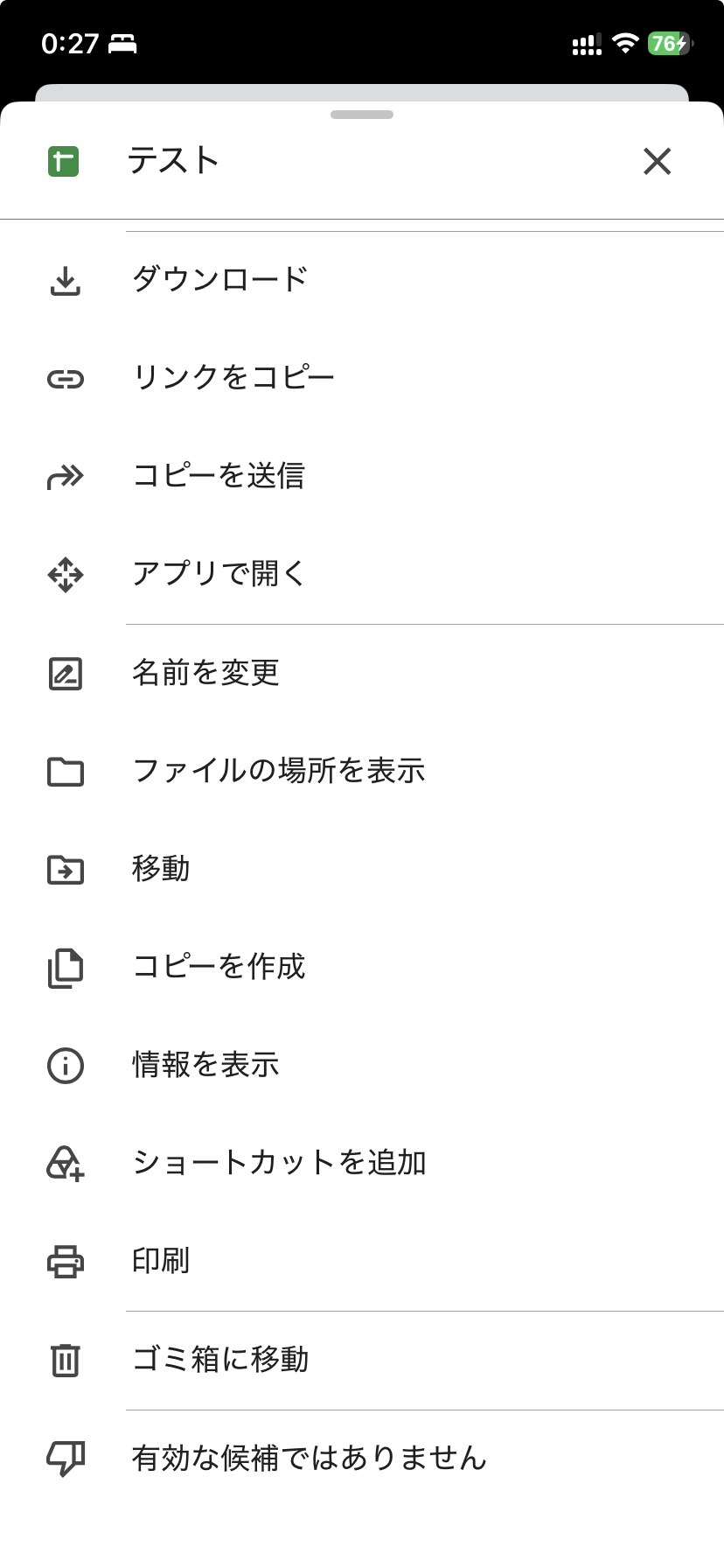
別のフォルダへ移すときは、次の手順です。
- ファイルの横の「…」→「移動」を押します。
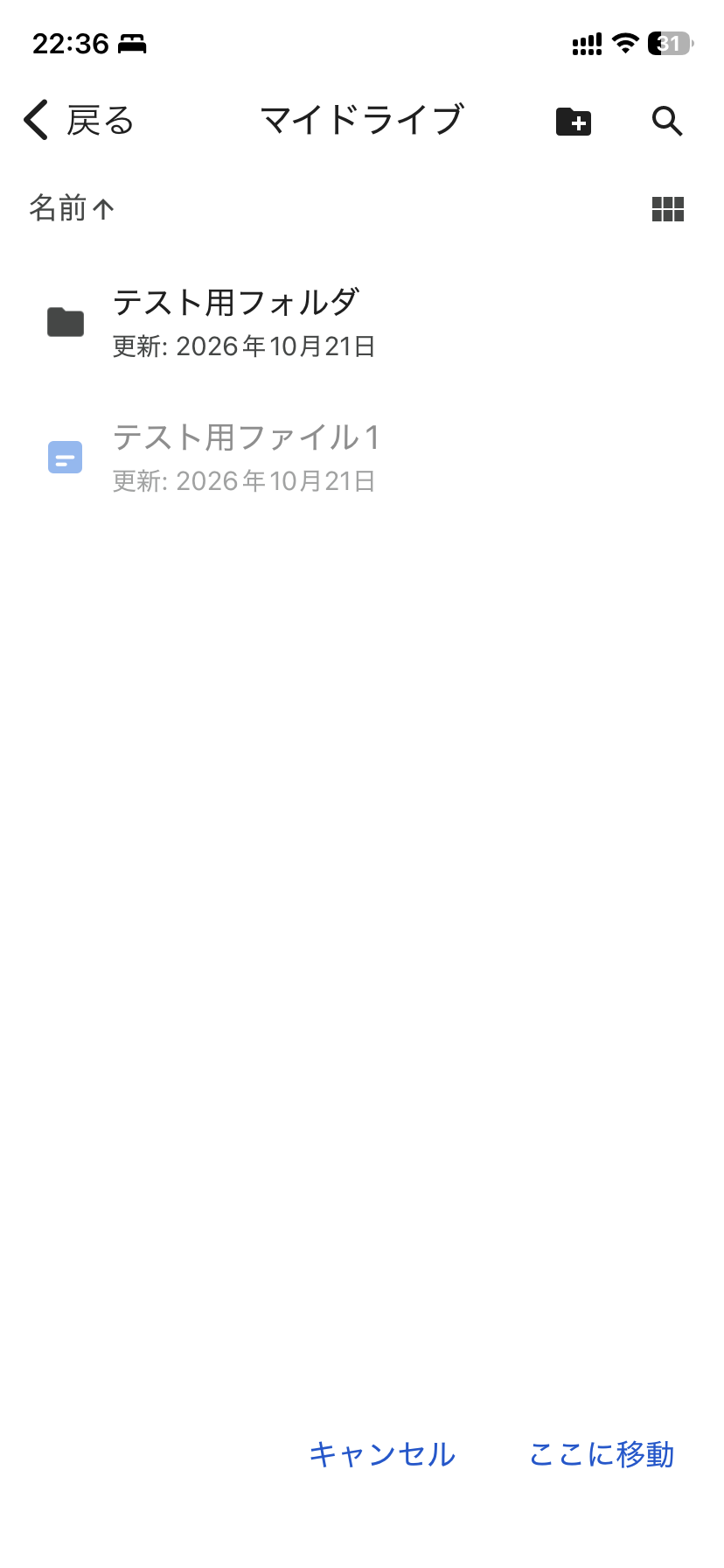
- 「移動先を選択」の画面で「マイドライブ」を押し、移動先のフォルダを開きます。
- 右下の「ここに移動」を押します。
最初の画面(「マイドライブ」などが並んでいる画面)では、右下のボタンは灰色で押せません。「マイドライブ」を押して、移動先を開いてから押しましょう。
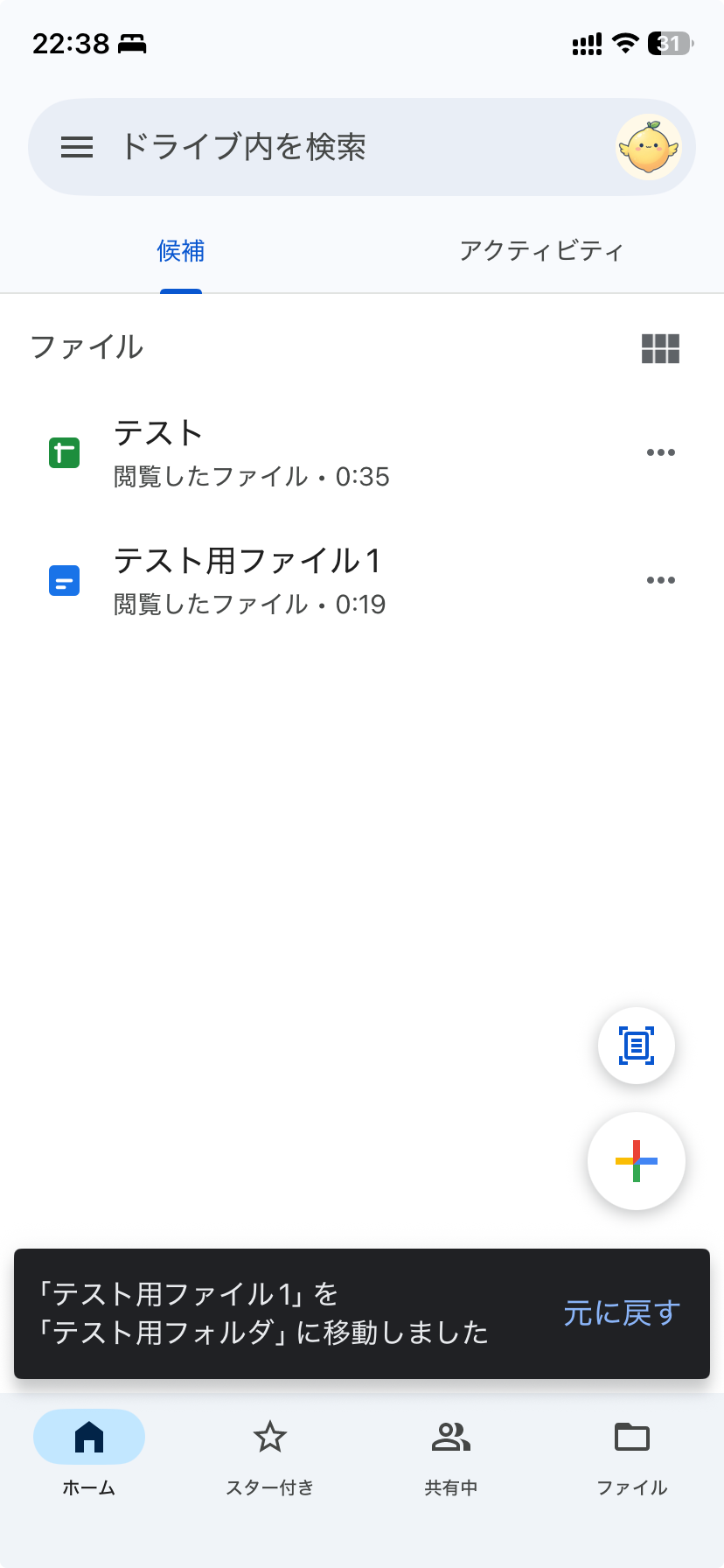
移動すると、画面の下に「『ファイル名』を『フォルダ名』に移動しました」と表示されます。間違えたときは、横の「元に戻す」を押すと取り消せます。
スプレッドシートを迷子にしない管理方法
ファイルが増えてくると、保存場所がわからなくなることがあります。普段から少し工夫しておくと、探す手間を減らせます。
ファイル名をわかりやすくする
ファイル名には、何の資料なのかがわかる言葉を入れましょう。
たとえば、次のような名前です。
- 家計簿_2026年
- 商品一覧_10月
- スプレッドシート練習用
「無題のスプレッドシート」のままにせず、あとから見て内容がわかる名前にするのがおすすめです。
フォルダで分類する
用途ごとにフォルダを作っておくと、ファイルを整理しやすくなります。
- 仕事
- 勉強
- 家計管理
最初から細かく分けすぎると、どこに保存したかわからなくなることもあります。まずは大きな分類から始めてみましょう。
よく使うファイルにはスターを付ける
何度も使うファイルには、Googleドライブのスター機能を活用する方法もあります。
スターを付けたファイルは、スター付きの一覧から探せるため、毎回フォルダをたどる手間を減らせます。
パソコンでは、ファイルを開き、ファイル名の横にある☆のマークを押すとスターが付きます。
iPhoneの場合
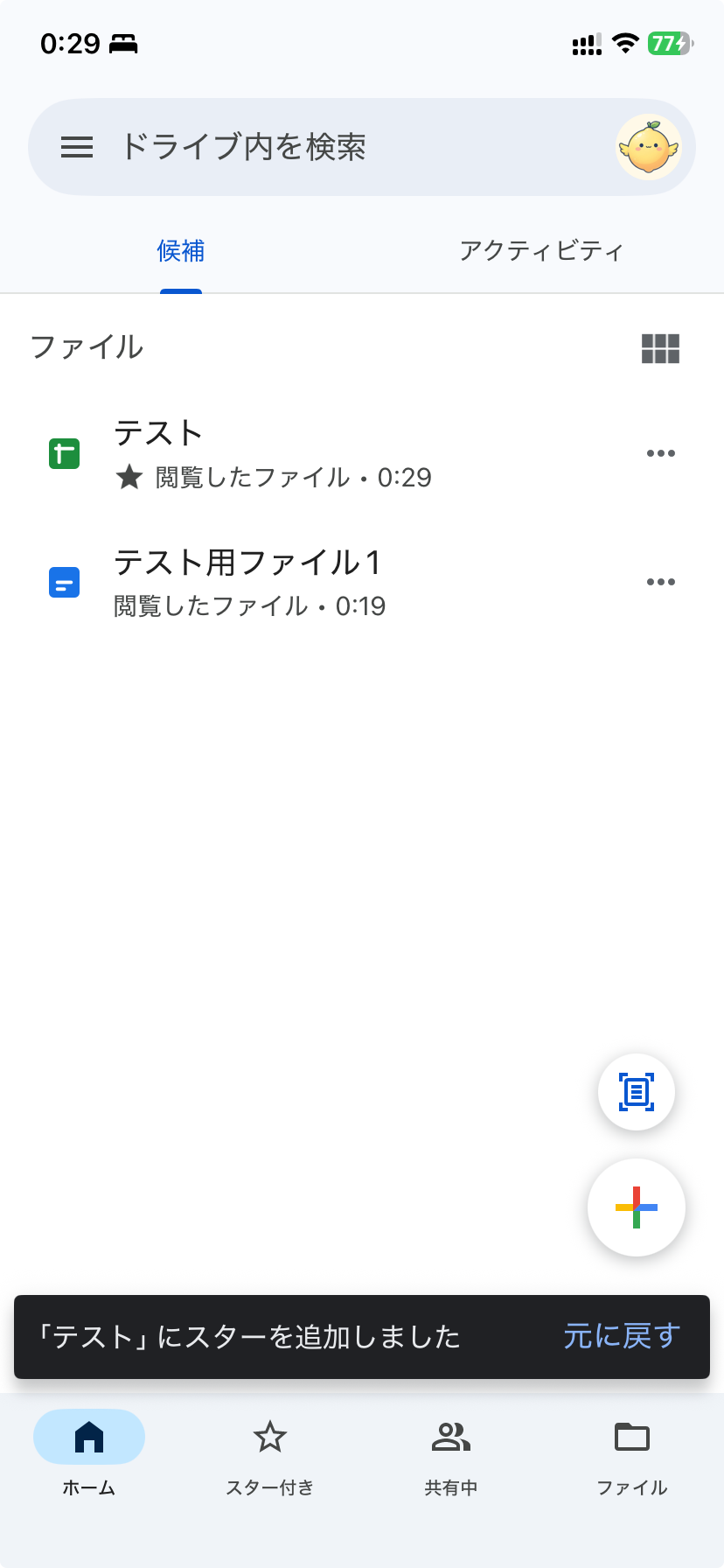
Googleドライブのアプリで、ファイルの横の「…」→「スターを付ける」を押します。スターを付けたファイルは、画面下の「スター付き」に並びます。付けた直後に画面の下に出る「元に戻す」を押すと、取り消せます。
スプレッドシートを消してしまったとき
ファイルを削除してしまった場合は、Googleドライブのゴミ箱を確認しましょう。
ゴミ箱からファイルを復元する
パソコンでは、次の手順で復元できます。
- Googleドライブを開きます。
- 左側の「ゴミ箱」を選びます。
- 復元したいファイルを右クリックします。
- 「復元」を選びます。
ゴミ箱に移動したファイルは、30日後に完全に削除されます。ゴミ箱を手動で空にした場合は、それより早く完全に削除されるため、必要なファイルを削除してしまったときは、早めに確認しましょう。
iPhoneの場合
iPhoneでは、次の手順で復元できます。
- Googleドライブのアプリを開きます。
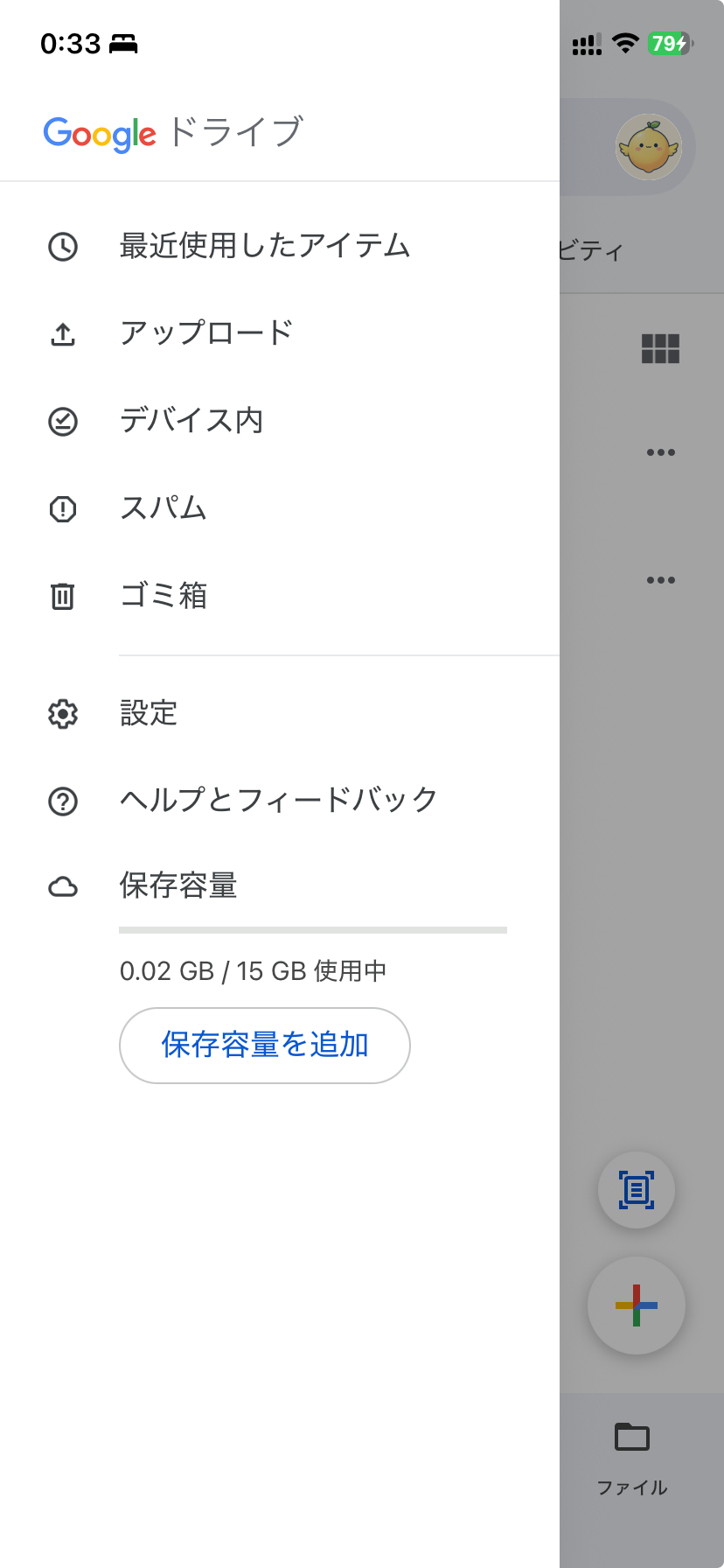
- 左上の「≡」を押し、「ゴミ箱」を選びます(画面下のメニューにはありません)。
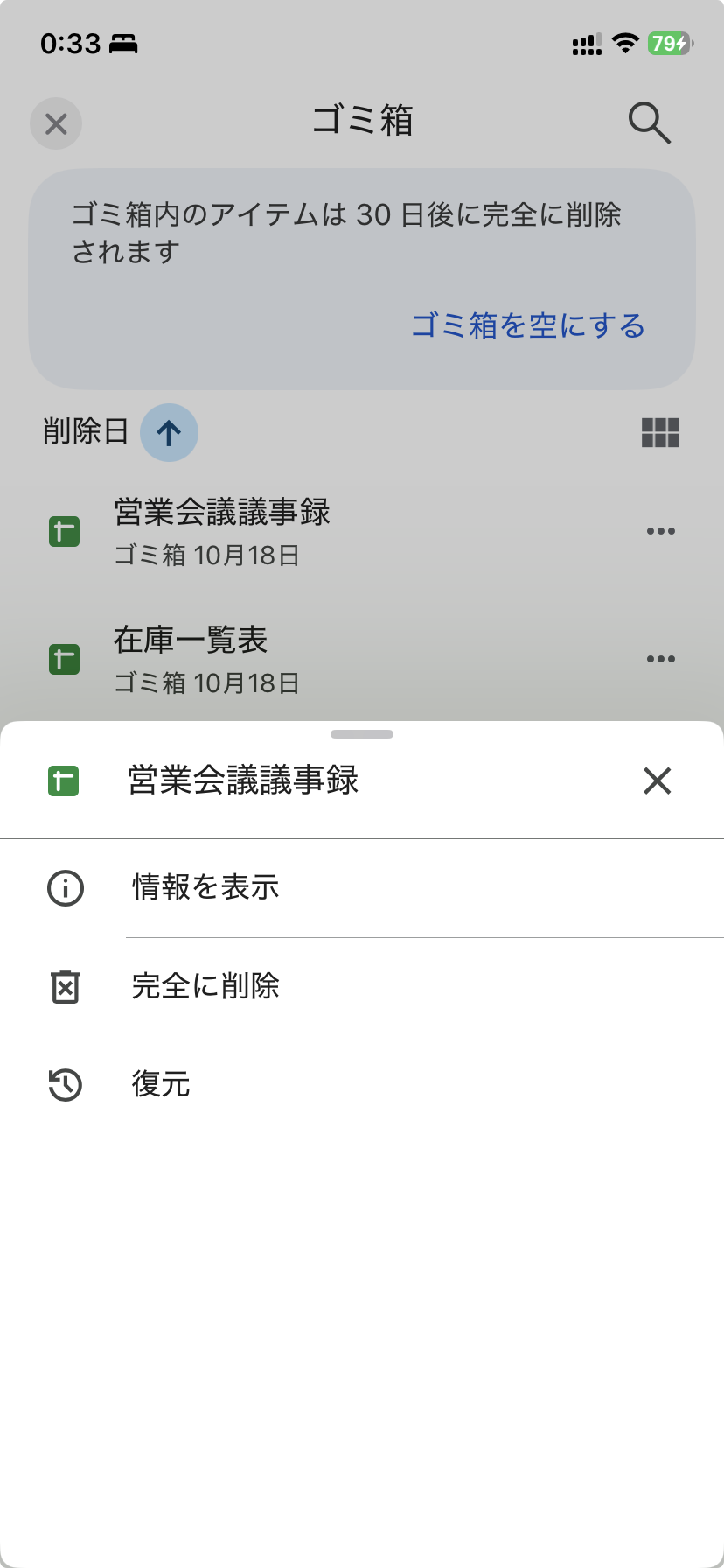
- 戻したいファイルの横の「…」を押します。
- 「復元」を押します。
「完全に削除」を押すと元に戻せなくなるので、押すのは「復元」です。
ほかの人がオーナーのファイルを削除した場合
ほかの人がオーナーの共有ファイルを、確認したパソコンの画面で右クリックすると、「ゴミ箱に移動」ではなく「ビューから削除」と表示されました。これは自分の一覧から外す操作で、オーナーのファイル自体は削除されません。オーナーやほかの共有相手は、引き続き使えます。
大切なファイルが見つからなくなったときは、「共有アイテム」を確認し、必要に応じてオーナーに相談しましょう。
パソコンにファイルとして保存したいとき
Googleドライブ上のファイルをパソコンで扱えるファイルとして保存したい場合は、ダウンロード機能を使います。
Googleスプレッドシートを開き、メニューの「ファイル」から「ダウンロード」を選ぶと、Excel形式やPDF形式などで保存できます。
まとめ
Googleスプレッドシートは、基本的に自動で保存されます。保存ボタンが見当たらなくても、すぐに保存できていないと判断する必要はありません。
| 困ったこと | 確認する場所・方法 |
|---|---|
| 保存ボタンがない | 自動保存の仕組みを確認する |
| ファイルが見つからない | ホーム画面やGoogleドライブで検索する |
| 共有されたファイルが見つからない | 「共有アイテム」(iPhoneのアプリでは「共有中」)を確認する |
| 保存場所がわからない | ファイル名横のフォルダのマークを押す |
| ファイルを整理したい | 名前・フォルダ・スターを活用する |
| ファイルを削除してしまった | ゴミ箱を確認する |
| パソコンにファイルとして保存したい | 「ファイル」→「ダウンロード」を使う |
ファイルが見つからないときは、まずGoogleドライブで検索してみましょう。
ファイル名やフォルダを少し工夫するだけでも、次に使うときに迷いにくくなります。
関連記事
開き方や基本操作から、ひとつずつ練習していきたい方は、初心者向けのスプレッドシート講座もご覧ください。