エクセルとスプレッドシートは何が違う?
STEP 02 実際に触って、違いを知る
〜1日15分、ゆっくり学ぶ〜
前回は、Googleスプレッドシートを開いて、新しいファイルを作りました。
今回は、エクセルを使ったことがある人なら気になる「エクセルとスプレッドシートは、何が違うの?」という疑問を実際に触りながら確認します。
私はこれまで、仕事でエクセルを使ってきました。最初は「表計算ソフトなら、どちらも同じようなものかな」と思っていました。でも、使う場所や保存のしかた、共有のしかたには、少し違いがあります。
今日は、細かい機能を覚えるよりも、違いをざっくり知ることを目標にします。
今日のゴール
- エクセルとスプレッドシートの違いを知る
- 実際にスプレッドシートを触ってみる
- エクセルとの違いを3つ言えるようになる
すべてを覚える必要はありません。「こういう違いがあるんだな」とわかれば十分です。
まずは、ざっくり比較
細かい話の前に、大きな違いを表にしてみます。全部覚えなくて大丈夫です。
| くらべるところ | エクセル | スプレッドシート |
|---|---|---|
| 主な使い方 | パソコン版やブラウザ版で使う | ブラウザで使う |
| 保存場所 | パソコンやクラウドなど(自分で選ぶ) | クラウド(Googleドライブ) |
| 保存のしかた | 保存の操作をすることが多い | 基本的に自動保存 |
| 共有 | ファイルやリンクで共有 | リンクで共有できる |
| 同時編集 | 設定すればできる | そのままできる |
| 関数 | 多くの関数が使える | 多くの関数が使える |
どちらも、文字や数字を入力して、表を作ったり計算したりするソフトです。ただし、使い方や得意なことが少し違います。
違い① ブラウザで使える
エクセルは、パソコン版やブラウザ版など、いくつかの方法で使えます。一方、Googleスプレッドシートは、ブラウザから開いて使います。
たとえば、Google Chromeなどでスプレッドシートを開けば、そこから作業できます。だから——
会社のパソコンにはエクセルが入っているけれど、
自宅のパソコンには入っていない
——という場合でも、スプレッドシートならGoogleアカウントさえあれば、使い始めることができます。しかも、同じアカウントでログインすれば、会社でも家でも、同じファイルの続きから作業できます。
※会社で使う場合は、会社のルールやアカウントの設定を確認しましょう。
違い② 保存のしかたが違う
エクセルでは、作業が終わったら保存ボタンを押すのが一般的です。スプレッドシートは、基本的に変更が自動で保存されます。
前回、画面の上に保存の状態が出ていたのを見ましたね。だから「保存し忘れた!」という心配が少なくなります。
※インターネットの接続やアカウントの状態によっては、うまく保存されないこともあります。大切なファイルは、保存の状態を確認する習慣をつけておくと安心です。
違い③ 共有のしかたが違う
エクセルでは、作ったファイルをメールに添付して送るのが一般的です。スプレッドシートでは、ファイルそのものを送らずに、共有用のリンクを知らせることができます。
たとえば、会社の人に「この在庫管理表を確認してください」とお願いするとき、共有設定をしたうえでリンクを送る、という方法があります。
ただし、共有設定を間違えると、見せるつもりのない人にも見られてしまうことがあります。共有するときは、相手が——
- 閲覧だけできる人
- コメントできる人
- 編集できる人
——のどれなのかを確認することが大切です。共有は便利ですが、誰に見せるのかを考えて使いましょう。
※くわしい共有のやり方は、STEP15 作った表を共有するで説明します。順番を待たず、先に読んでも大丈夫です。
違い④ 複数人で同時に編集できる
スプレッドシートでは、複数人が同じファイルを開いて、同時に編集できます。共有すれば、そのままみんなで同時に触れます。
※エクセルでも、ファイルをOneDriveに置いて開けば同時編集できます。ちがいは手軽さです。スプレッドシートは、そのための準備がいりません。
たとえば、ひとりが在庫数を入力している間に、別の人が発注のタイミングを確認する、といった使い方ができます。同じファイルをそれぞれ編集できるので、ファイルを何度もメールで送り合う必要が減ります。
※便利な反面、同じセルを同時に変えると、どちらの内容か分かりにくくなることがあります。誰がどこを入力するかを決めておくと、安心して使えます。
※同時編集は、STEP15 作った表を共有するで「編集できる人」に共有すれば、そのままできます。コメントや変更履歴(もとに戻す)も、その回でいっしょに説明します。
実際に触ってみよう
では、前回作った「スプレッドシート練習帳」を開いてみましょう。
※開き方を忘れたときは → STEP01「スプレッドシートを開く(3つの方法)」でおさらいできます。
① A1を確認する
前回A1に入力した 「STEP 01 完了!」 が、まだ入っているのを確認します。
② A2に入力する
A2をクリックして、次の文字を入れます。入れたらEnter。
エクセルとスプレッドシートの違いを勉強中
③ A3に入力する
A3をクリックして、次の文字を入れます。入れたらEnter。
今日も15分だけ勉強する
これで、3つのセルに文字が入りました。いまの表は、こうなっています。
| セル | 入力した内容 |
|---|---|
| A1 | STEP 01 完了! |
| A2 | エクセルとスプレッドシートの違いを勉強中 |
| A3 | 今日も15分だけ勉強する |
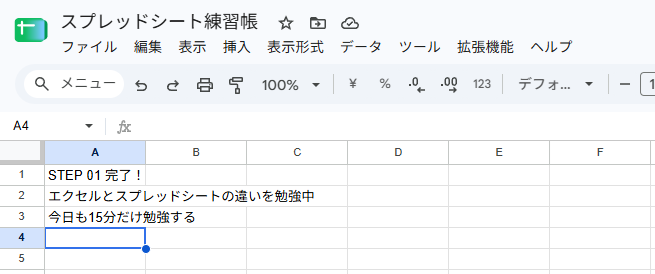
まだ立派な表ではありません。でも、セルに文字を入力できました。これも、スプレッドシートを使うための大切な一歩です。

エクセルと同じところもある
エクセルを使ったことがある人は、次のところに見覚えがあると思います。
- セルがある
- A・B・Cの列がある
- 1・2・3の行がある
- 文字や数字を入力できる
- 計算式を入力できる
- 表を作ることができる
つまり、エクセルの経験は、そのまま活かせます。ただし、画面の配置やメニューの名前、細かい操作は違うことがあります。
「エクセルと同じはずなのに、どこにあるか分からない」と感じることもあるかもしれません。そんなときも、エクセルの知識を全部捨てる必要はありません。似ているところを活かしながら、違うところだけ少しずつ覚えるのがおすすめです。
今日わかったこと
| わかったこと | 内容 |
|---|---|
| どちらも表計算ソフト | 文字や数字を入れて表を作れる |
| ブラウザで使える | Googleアカウントから開ける |
| 自動で保存される | 基本的に保存の操作がいらない |
| リンクで共有できる | 共有設定をして相手に知らせる |
| 同時編集ができる | 複数人で同じファイルを編集できる |
| エクセルの経験を活かせる | セルや行・列の考え方は似ている |
今日の練習
自分のスプレッドシートで、次を試してみましょう。
- 前回のスプレッドシートを開く
- A2に「エクセルとスプレッドシートの違いを勉強中」と入力する
- A3に「今日も15分だけ勉強する」と入力する
- エクセルとの違いを3つ言ってみる
- 入力した内容が保存されているか確認する
全部できたら、今日の学習は終了です。STEP01で勉強したとおり、スプレッドシートは自動保存なので、このまま閉じて大丈夫です。おつかれさまでした。
まとめ
エクセルとスプレッドシートは、どちらも表を作ったり計算したりするソフトです。違いはありますが、エクセルを使ったことがある人は、その経験を活かして学べます。
反対に、エクセルを使ったことがない人も、セルに文字を入力するところから始めれば大丈夫です。このシリーズでは、細かい違いを一度に覚えるのではなく、実際に表を作りながら少しずつ慣れていきます。
 ← STEP 01 Googleスプレッドシートを開いてみよう
まずは開いて、新しいファイルを作り、セルに文字を入れてみる
← STEP 01 Googleスプレッドシートを開いてみよう
まずは開いて、新しいファイルを作り、セルに文字を入れてみる
 STEP 03 セルに色を付けてみる →
入力した文字を見やすくするために、セルに色を付けてみます
STEP 03 セルに色を付けてみる →
入力した文字を見やすくするために、セルに色を付けてみます