エクセルで塗りつぶしを印刷しない方法
画面の色はそのまま、印刷だけ白くする
※本ページはアフィリエイト広告を利用しています

請求書や支払明細書のように、同じ書式を毎回使い回している書類はありませんか。こういう書類は、前回の日付や金額がそのまま残っていても気づきにくいものです。
そこで私は、毎回書き換えるセルに色を付けています。色があれば、そこを飛ばせません。つまりこの色は飾りではなく、ミスを減らすための仕組みです。
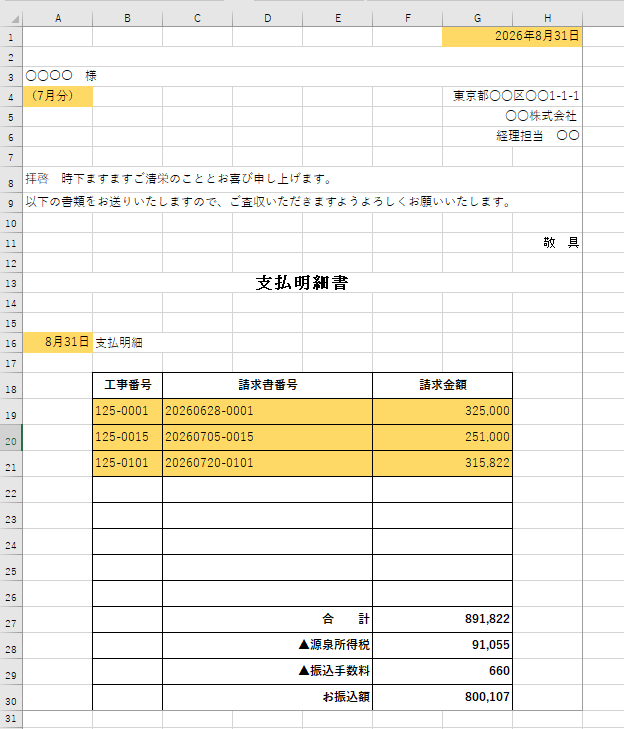
ところが困ったことに、そのまま印刷すると、その目印の色まで一緒に出てしまいます。かといって印刷のたびに色を消して、次のためにまた塗り直すのは手間ですし、塗り直しを忘れれば仕組みそのものが消えてしまいます。
やりたいのは「仕組みは手元に残して、紙にだけ出さない」ことです。
結論から言うと、ページ設定の「白黒印刷」にチェックを1つ入れるだけで解決します。画面の色はそのまま残り、印刷したときだけ色が出なくなります。操作は3ステップ、1分もかかりません。
この記事では、その手順と、つまずきやすい4つの注意点を実際の画面で確かめた内容としてまとめます。

結論:ページ設定の「白黒印刷」にチェックを入れる
エクセルで塗りつぶし(セルの背景色)を印刷したくないときは、ページ設定の「シート」タブにある「白黒印刷」にチェックを入れます。
大事なのは、これが画面の表示を変える設定ではないという点です。画面上のセルは色が付いたまま。印刷したときだけ色が出なくなります。
手順は3ステップ
印刷画面から入るのがいちばん早いです。設定した結果をその場ですぐ確認できるからです。
手順1:Ctrl+P で印刷画面を開き、下の「ページ設定」をクリック
印刷画面の左下、設定がずらりと並んだいちばん下に「ページ設定」という小さなリンクがあります。ここをクリックします。
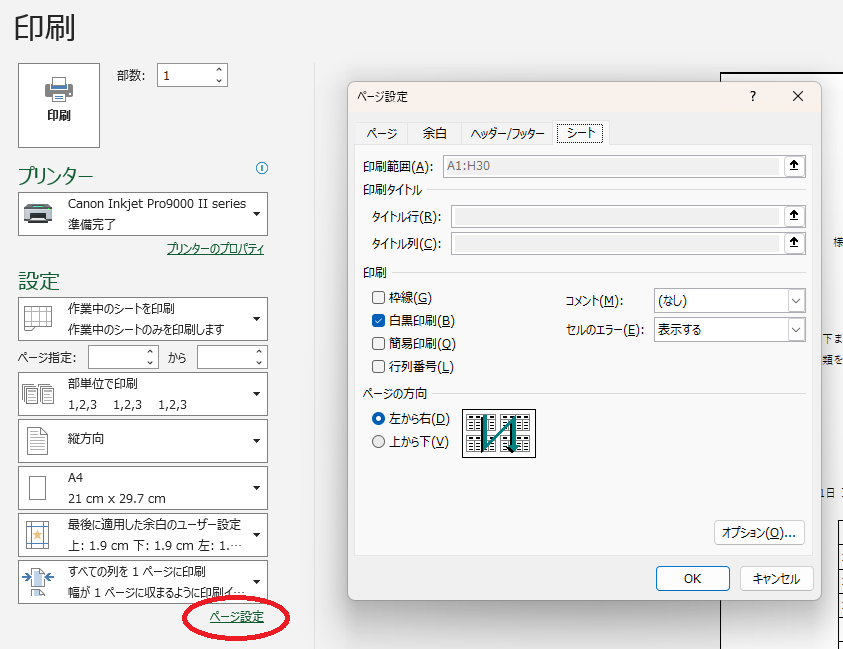
手順2:「シート」タブを開く
ページ設定のダイアログが開いたら、上の「シート」タブをクリックします。
手順3:「白黒印刷」にチェックを入れて、OK
「印刷」の欄にある「白黒印刷」にチェックを入れて、OKを押します。
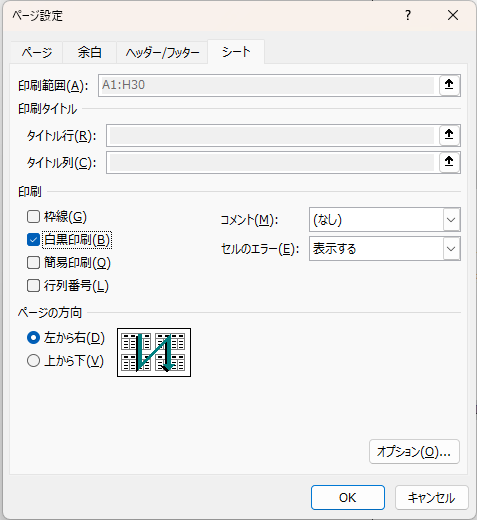
これで完了です。
すぐ下に「簡易印刷」というよく似たチェックがありますが、これは印刷品質を下げて速く印刷するための設定で、塗りつぶしを消すためのものではありません。押し間違えないよう注意してください。
印刷プレビューで必ず確認する
OKを押すと印刷画面に戻ります。そのまま右側のプレビューを見てください。効いていれば、塗りつぶしが消えて白くなっています。
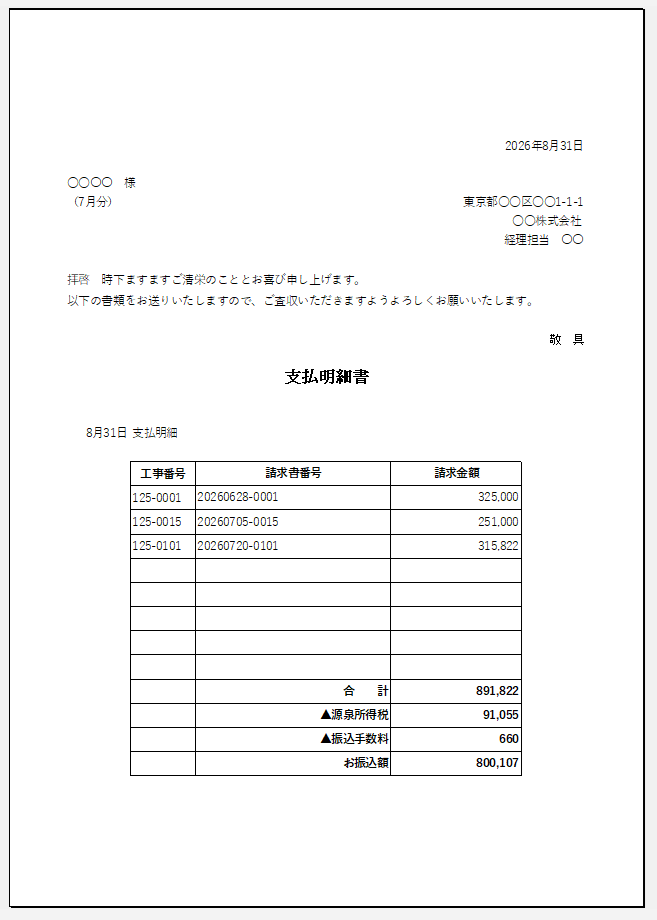
確認が必要な理由は、画面のセルには色が付いたままだからです。設定が効いているかどうかは、エクセルの画面を見ても分かりません。
お客様に送る書類なら、なおさらここは飛ばさないでください。プレビューを見る数秒が、刷り直しと投函し直しを防ぎます。
「白黒印刷」とプリンターの「モノクロ印刷」は別物

ここが、いちばん間違えやすいところです。
じつは私も、最初はプリンター側の設定でモノクロ印刷を選んで試しました。「白黒で印刷すれば色は消えるだろう」と思ったからです。結果は、色は消えませんでした。
この2つは、まったく別の動きをします。
| 設定する場所 | 塗りつぶしはどうなるか |
|---|---|
| エクセルの「白黒印刷」 | 印刷されない。その部分は白くなる |
| プリンターの「モノクロ印刷」 | 色をグレーに変換して印刷する。グレーで残る |
プリンター側の設定は、機種によって「モノクロ印刷」「グレースケール印刷」「白黒」など名前が違います。呼び方は違っても、やっていることは同じです。
実際に、エクセルの「白黒印刷」を外した状態で、プリンター側だけモノクロ印刷にして出したものがこちらです。
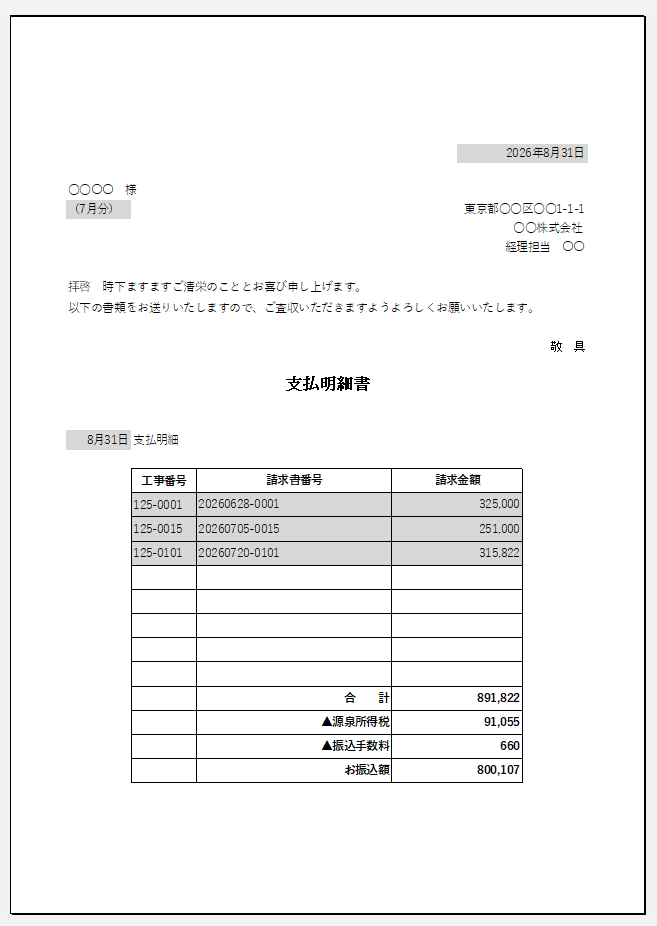
ひとつ前のプレビュー(真っ白)と見比べてみてください。塗りつぶしは消えず、グレーの帯として残っています。目印のつもりで付けた色が、そのままお客様に届く紙に出てしまいます。
なお、Microsoftの公式ページには、この「白黒印刷」について「カラープリンターを使用する場合は白黒チェックボックスをオンにし、印刷時にのみ白黒を使用します」とあるだけで、塗りつぶしが消えるとは書かれていません。この記事の内容は、実際に設定して印刷した画面で確認したものです。(出典:Microsoft サポート「ページ設定」)
一部だけ消したいとき・カラーを残したいとき
白黒印刷はシート全体にかかります。そのため、次の2つは白黒印刷ではできません。
目印の色だけ消して、見出しのグレーは残したい
写真やグラフのカラーは残して、塗りつぶしだけ消したい
どちらも、次の方法1でできます。
方法1:印刷用にシートをコピーして、消したい色だけ消す
シート見出しを右クリック →「移動またはコピー」→「コピーを作成する」にチェック。コピーしたシートで消したいセルだけ塗りつぶしを「なし」にして、そちらを印刷します。元のシートは触らないので、目印は残ります。
この方法なら白黒印刷を使いません。だから写真もグラフも文字の色も、カラーのまま印刷できます。「一部だけ消したい」「カラーは残したい」のどちらにも、これで対応できます。
方法2:見出しの区別を色以外にしておく
そもそも見出しを色ではなく、太字と罫線で区別しておけば、白黒印刷にしても見出しは崩れません。同じ書式を長く使い回すなら、こちらのほうが手間が増えません。
消えるのは塗りつぶしだけではない
「白黒印刷」という名前のとおり、この設定で影響を受けるのは塗りつぶしだけではありません。色を付けた文字も、印刷では黒になります。
実際に試してみます。あいさつ文の2行を赤字にして、白黒印刷を入れる前のプレビューがこちらです。
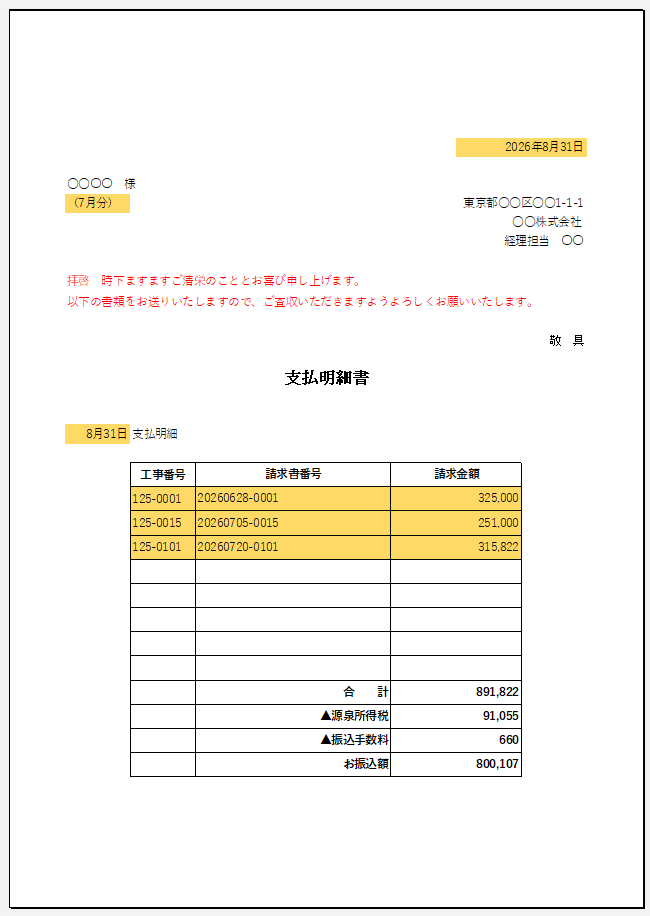
ここで「白黒印刷」にチェックを入れると、こうなります。
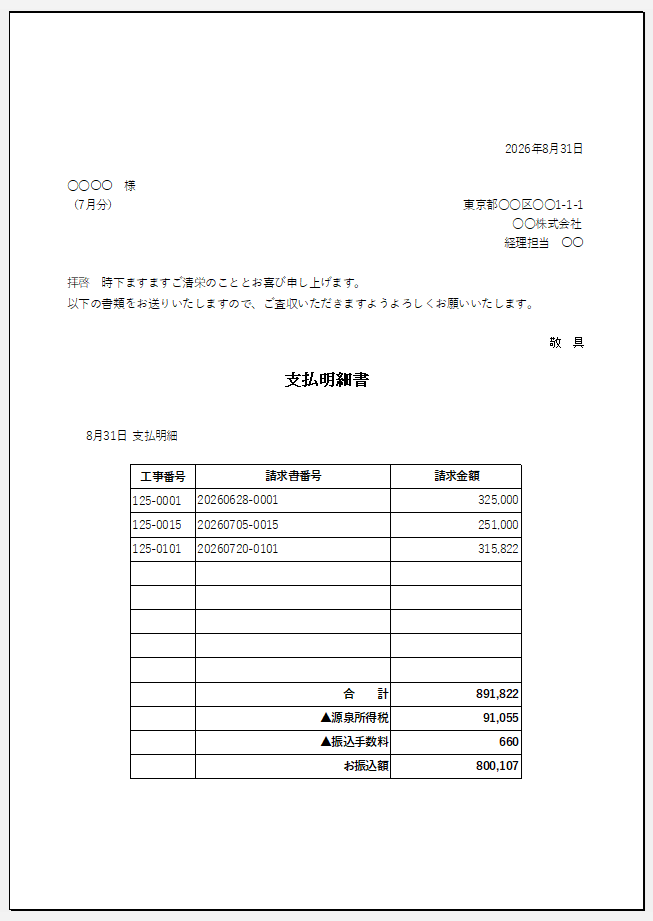
赤字は黒で印刷されます。塗りつぶしと文字色が、1つのチェックで同時に処理されます。
これは知っておくと得です。塗りつぶしではなく「赤字」で目印を付けている人にも、この設定はそのまま使えます。画面では赤いまま、印刷では黒。目印は手元に残ります。
逆に、文字の色を意図的に使い分けている表では注意が必要です。印刷では全部黒になるので、色で区別していた情報は紙の上では失われます。印刷する前にプレビューで確認してください。
設定はブックに保存される。戻し方も覚えておく
「白黒印刷」の設定は、ファイルを保存すると一緒に残ります。次に同じファイルを開いて印刷したときも、白黒印刷のままです。
同じ書式を使い回す用途では、これはむしろ好都合です。一度設定すれば、毎回やり直す必要がありません。
一方で、あとからカラーで印刷したくなったときに「なぜか色が出ない」と悩むことがあります。そのときは、同じ場所を開いて「白黒印刷」のチェックを外してください。
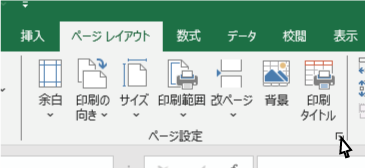
ちなみに、リボンの「ページレイアウト」タブからも同じダイアログを開けます。「ページ設定」グループの右下にある小さな矢印です。
逆に「塗りつぶしが印刷されない」ときは
ここまでとは逆に、色を出したいのに印刷されない、という場合もあります。
「印刷すると色が消える」「色がつかない」「色が反映されない」「なぜかモノクロになる」——呼び方はいろいろですが、原因はたいてい次の2つです。
まず疑うのは、この「白黒印刷」のチェックです。以前に自分で入れたか、ファイルを引き継いだ時点で入っていた可能性があります。
チェックが外れているのに色が出ないときは、プリンター側の設定を見てください。ドラフト印刷(下書き)モードや、インク節約モードになっていると、色が薄くなったり出なかったりします。

まとめ
- 塗りつぶしを印刷しないようにするには、ページ設定の「シート」タブで「白黒印刷」にチェック
- いちばん早いのは
Ctrl+P→「ページ設定」→「シート」。その場でプレビューを確認できる - 画面の色は消えないので、書き換え忘れを防ぐ目印はそのまま残せる
- エクセルの「白黒印刷」とプリンターの「モノクロ印刷」は別物。後者はグレーで残る
- シート全体にかかるので、一部のセルだけ残すことはできない
- 塗りつぶしだけでなく、文字の色も黒になる
- 設定はファイルに保存される。戻すときは同じ場所でチェックを外す
- すぐ下の「簡易印刷」と間違えない
関連ツール
今回の支払明細書には源泉所得税の欄がありました。「この支払い、いくら引けばいいんだったかな」と迷ったときは、こちらで確かめられます。