棚卸しで数が合わないときは?
メモリー電卓で途中経過を確認しよう

棚卸しで商品を数えていると、こんなことはありませんか?
「さっきの数字、いくつだったっけ?」
「途中で掛け算をしたけれど、ちゃんと入力できたかな?」
「数が合わない。でも、どこで間違えたのか分からない……」
棚卸しでは、同じ商品を数えたり、箱ごとの数量を合計したりと、何度も計算を繰り返します。
電卓で合計を出すだけなら簡単でも、途中の数字を覚えておいたり、あとから確認したりするのは意外と大変です。
そんなときに役立つのが、電卓のメモリー機能です。
今回は、棚卸しの場面を例に、メモリー電卓の使い方と、途中経過が見えることの便利さを紹介します。
棚卸しでは、途中に掛け算が入ることも
たとえば、ある商品の在庫を数えているとします。
- 棚に50個
- 別の場所に30個
- 1箱50個入りの箱が3箱
- さらに15個
この場合、合計は次のようになります。
| 数えた場所 | 数量 |
|---|---|
| 棚 | 50個 |
| 別の場所 | 30個 |
| 50個入りの箱が3箱 | 150個 |
| 追加分 | 15個 |
| 合計 | 245個 |
計算式にすると、
50+30+50×3+15
となります。
ただし、電卓によって計算の仕組みは異なります。たとえば、入力した順に計算するタイプの電卓では、この式をそのまま入力すると405になります。
今回のように、掛け算を先に計算したい場合は、計算を区切る必要があります。
- 50+30=80
- 50×3=150
- 80+150+15=245
これなら正しい合計を出せますが、途中の「80」と「150」を覚えておくか、紙に書いておかなければなりません。
棚卸しのように何度も計算する作業では、このひと手間が積み重なります。
メモリー機能を使えば、途中の数字を覚えておかなくていい
そこで使いたいのが、電卓のメモリー機能です。
メモリー機能は、数字を一時的に記憶しておき、あとから呼び出したり、合計したりできる機能です。
先ほどの例なら、数えた数量や計算結果をメモリーに加えていきます。
| 操作 | メモリーに加える数字 |
|---|---|
| 50 → M+ | 50 |
| 30 → M+ | 30 |
| 50×3= → M+ | 150 |
| 15 → M+ | 15 |
最後にMRを押せば、メモリーに加えた数字の合計を確認できます。
50+30+150+15=245
これで、途中の数字を紙に書き写さなくても合計を出せます。
メモリー機能の基本的な使い方や、M+・M-・MR・MC・GTの違いについては、こちらの記事で詳しく紹介しています。
👉 簿記の試験で差がつく電卓のメモリー機能|M+・M-・MR・MC・GTの使い方
途中経過が見えると、確認がしやすくなる
ここからが、今回紹介したい「見えるメモリー電卓」の特徴です。
一般的なメモリー機能では、記憶した数字を呼び出すまで、メモリーの中身を確認できないものもあります。
でも、棚卸しでは「合計が分かること」と同じくらい、「何を入力したか確認できること」も大切です。
シトロン式 見えるメモリー電卓では、M+やM-で加えた数字が、画面のメモリーBOXに表示されます。
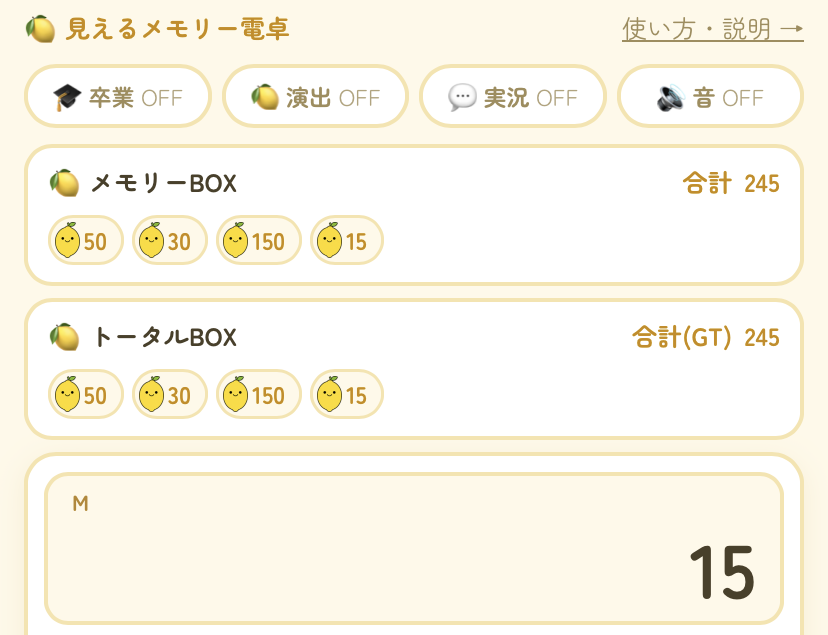
たとえば、50、30、150、15と入力した場合、それぞれの数字を画面で確認できます。
「入力した数字が合っているかな?」
「数えた数量を、ちゃんと電卓に入れたかな?」
そんなときに、画面を見ながら確認できるのです。
もちろん、画面に数字が見えているからといって、数え間違いがなくなるわけではありません。
それでも、入力した内容をあとから確かめられることは、作業中の安心につながります。
GTを使って、合計を出す方法もあります
実は、棚卸しのように複数の計算結果を合計する作業では、GT機能も使えます。
GTは、計算結果を積み重ねて合計する機能です。
たとえば、次のように操作します。
| 操作 | 計算結果 |
|---|---|
| 50= | 50 |
| 30= | 30 |
| 50×3= | 150 |
| 15= | 15 |
| GT | 245 |
この方法なら、計算結果をひとつずつ合計していくことができます。
シトロン式では、M+で加えた数字を表示する「メモリーBOX」と、=で確定した計算結果を合計する「トータルBOX」を分けています。
メモリー機能とGT機能は、似ているようで役割が違います。用途に合わせて使い分けてみてください。
2人でも3人でも、棚卸しの確認作業に
棚卸しを複数人で行う場合にも、途中経過が見えることは役立ちます。
たとえば、次のような分担です。
- 1人が商品を数える
- 1人が電卓に入力する
- 1人が数量を記録する
2人で作業する場合は、数える人が数量を読み上げ、もう1人が電卓への入力と記録を担当する方法もあります。
記録した数字と、電卓に入力された数字を照らし合わせれば、入力漏れや数字の違いに気づきやすくなります。
メモリーBOXに数字が残っていれば、作業の途中でも確認できます。
あとから合計だけを見直すよりも、どの数字を入力したのか分かるほうが、確認作業を進めやすくなります。
数え間違いが多い場所は、やり方も見直せる
棚卸しで同じ場所の数え間違いが続くなら、電卓の使い方だけでなく、商品の置き方や数え方を見直すきっかけにもなります。
たとえば、
- 商品の種類ごとに置き場所を分ける
- 箱単位で数えるものと、バラで数えるものを区別する
- 数え終わった場所が分かるようにする
- 数量を記録する表を整える
こうした工夫を重ねることで、確認しやすい棚卸しの流れを作っていけます。
数量を記録する表や、在庫管理の仕組みを作ってみたい方は、スプレッドシートの学習シリーズもどうぞ。
👉 今日から始めるスプレッドシート|初心者が使い方をゼロから学ぶ全60回
実際に棚卸しで使ってみて、シトロン式を改善しました
実は、シトロン式 見えるメモリー電卓は、もともと学習用として作ったものでした。
実際の棚卸しで、普段使っているカシオの電卓とシトロン式を併用してみて、ひとつ気になることがありました。
今回使ったカシオの電卓には計算記号の表示がありましたが、改良前のシトロン式には、その表示がありませんでした。
計算中、今どんな操作をしたのか分からなくなることがあります。
たとえば、「掛け算をしたつもりだったけれど、ちゃんと×を押したかな?」という不安です。
そこで、シトロン式では、計算記号の「+」や「×」も画面に表示するように改善しました。
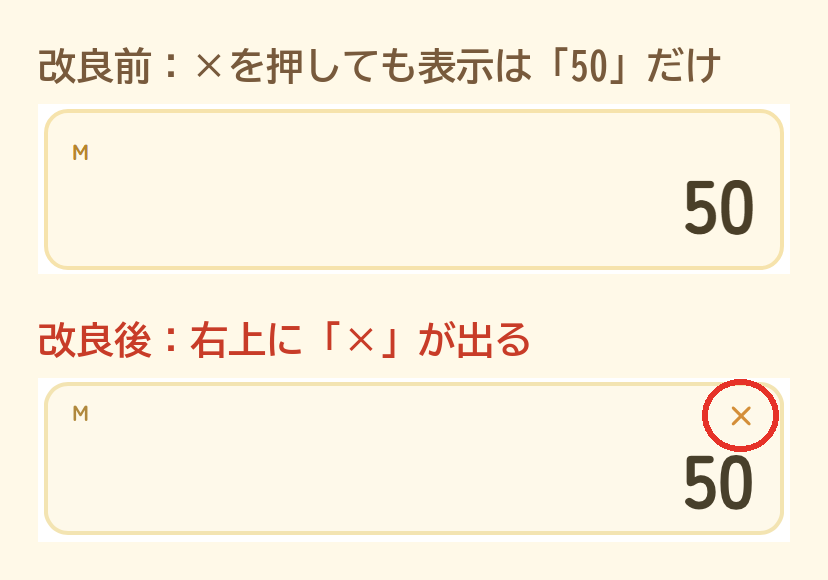
実際に使ってみて初めて気づくことがあります。
作った本人が「これで便利だろう」と思っていた機能も、使う場面が変わると、足りないものが見えてくるのですね。
今回の改善も、そんな実体験から生まれたものです。
シトロン式 見えるメモリー電卓を使ってみる
棚卸しのように、何度も計算を繰り返す作業では、合計だけでなく途中の数字を確認できることも大切です。
シトロン式 見えるメモリー電卓は、メモリーに加えた数字や計算記号を画面で確認できるようにした、無料のWeb電卓です。
まずは、実際に触って試してみてください。
シトロン式 見えるメモリー電卓を使ってみる →メモリー機能の詳しい説明はこちらです。
👉 見えるメモリー電卓の使い方|M+・M-・MR・MC・GT
スマホ(携帯・スマートフォン)のホーム画面に追加すると、もっと便利!
シトロン式は、スマホのホーム画面に追加して使うこともできます。
ブラウザからホーム画面に追加すると、次回からはアイコンをタップするだけで開けます。
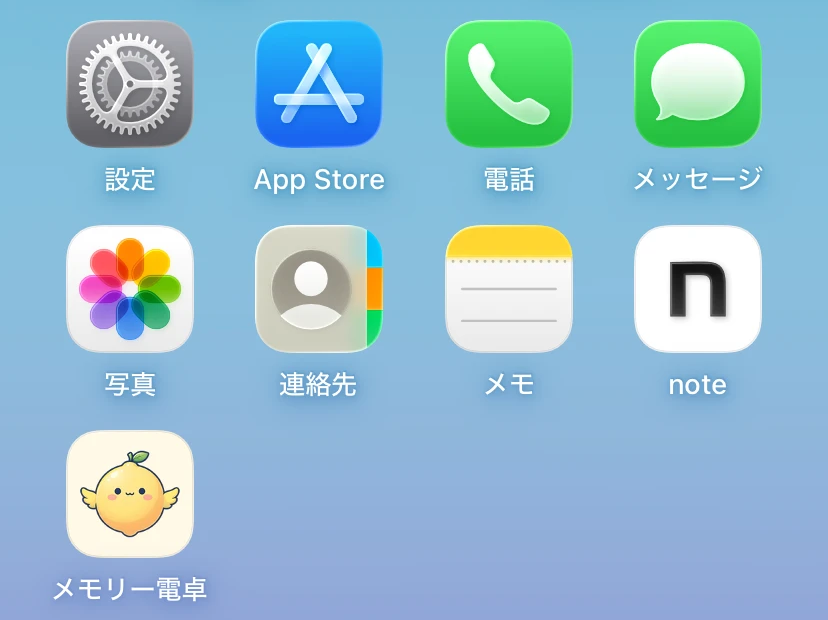
シトロン坊やのアイコンが並ぶと、ちょっとアプリっぽい(笑)。
アプリストアからインストールするものではありませんが、必要なときにすぐ使えるようにしておくと便利です。
電卓をスマホ向けに作り直したときの話は、こちらの記事で紹介しています。
👉 見えてなかった!シトロン式 見えるメモリー電卓(note・別タブ)
棚卸しのような実務でも、日々の計算でも。
「途中の数字が分からなくなった」という小さな困りごとを減らす道具として、役立ててもらえたらうれしいです。