セルに色を付けてみる
STEP 03 セルに色を付けて、ちょっと見やすくしてみよう
〜1日15分、ゆっくり学ぶ〜

前回は、エクセルとGoogleスプレッドシートの違いを実際に触りながら確認しました。
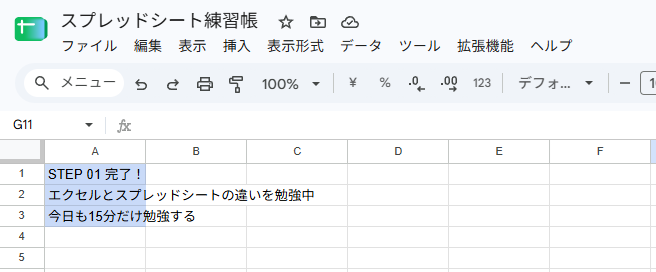
これまでの練習で、「スプレッドシート練習帳」には、こんな文字が入っています。
| セル | 入力した内容 |
|---|---|
| A1 | STEP 01 完了! |
| A2 | エクセルとスプレッドシートの違いを勉強中 |
| A3 | 今日も15分だけ勉強する |
今回は、このセルに色を付けてみます。色を付けると、表の中で大事なところを目立たせたり、見やすくしたりできます。難しいことは考えず、まずはやってみましょう。
今日のゴール
- セルに色を付けられる
- 複数のセルにまとめて色を付けられる
- 付けた色をリセットできる
「色を付ける → 色を変える → 元に戻す」——ここまでできれば十分です。
① セルに色を付けてみる
前回まで使っていた「スプレッドシート練習帳」を開いてください。
※開き方を忘れたときは → STEP01「スプレッドシートを開く(3つの方法)」でおさらいできます。
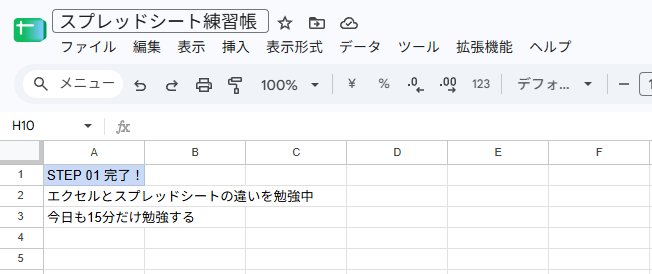
まず、A1をクリックします。A1には「STEP 01 完了!」と入っているはずです。
「塗りつぶしの色」を探してみよう
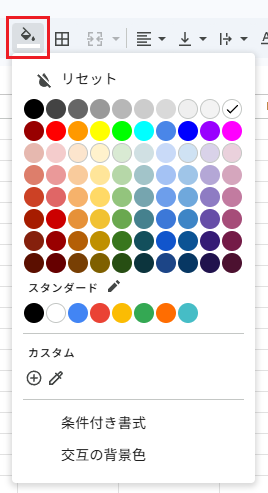
画面の上のほうにあるツールバーを見てみましょう。ペンキを入れる缶のような形のアイコンがあります。これが「塗りつぶしの色」です。
- A1をクリックして選ぶ
- ツールバーの「塗りつぶしの色」(ペンキの缶マーク)をクリック
- 色の一覧が出るので、好きな色を選ぶ(今回はうすい水色)
すると……A1のセルに色が付きました。白かったセルに色が付くと、少し雰囲気が変わりますね。これがセルの塗りつぶしです。
📱 スマホの場合
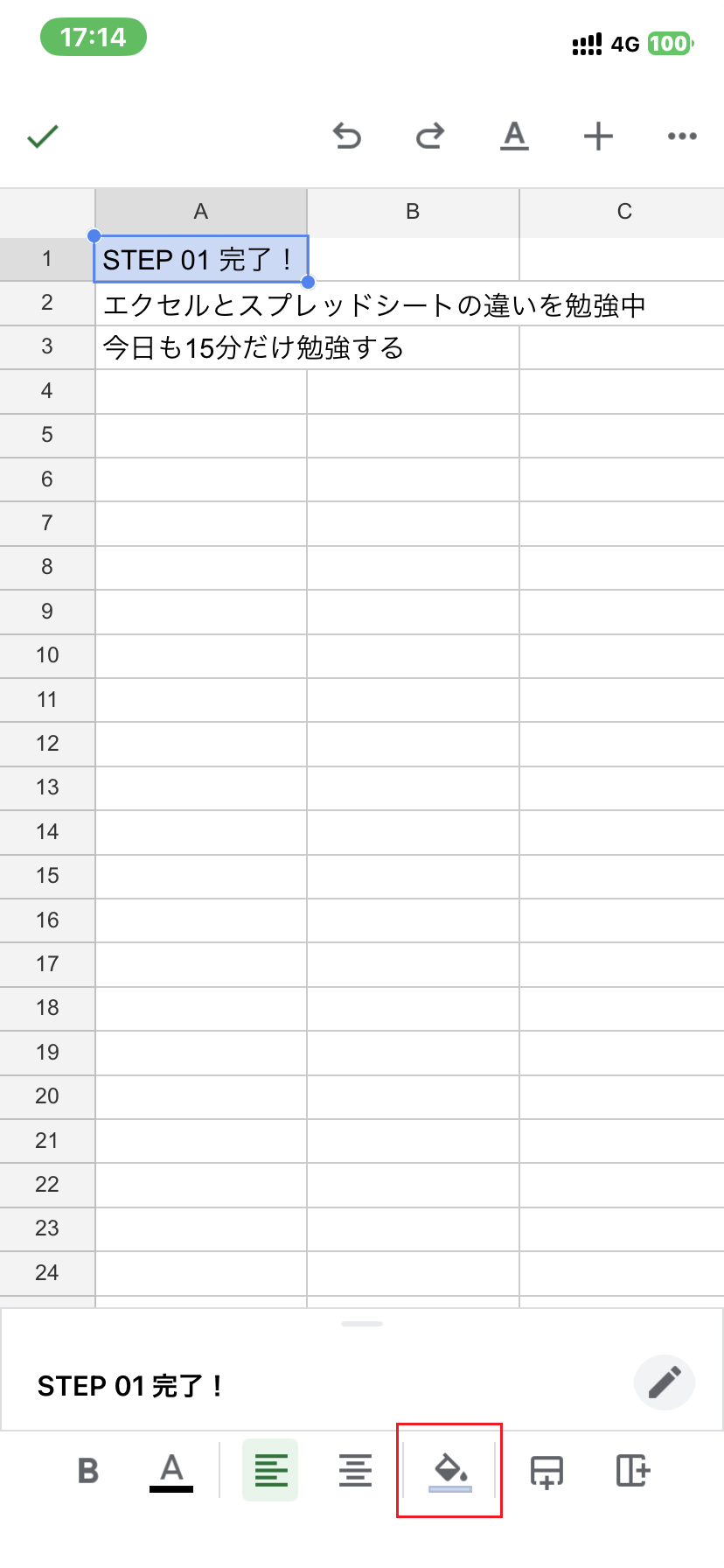
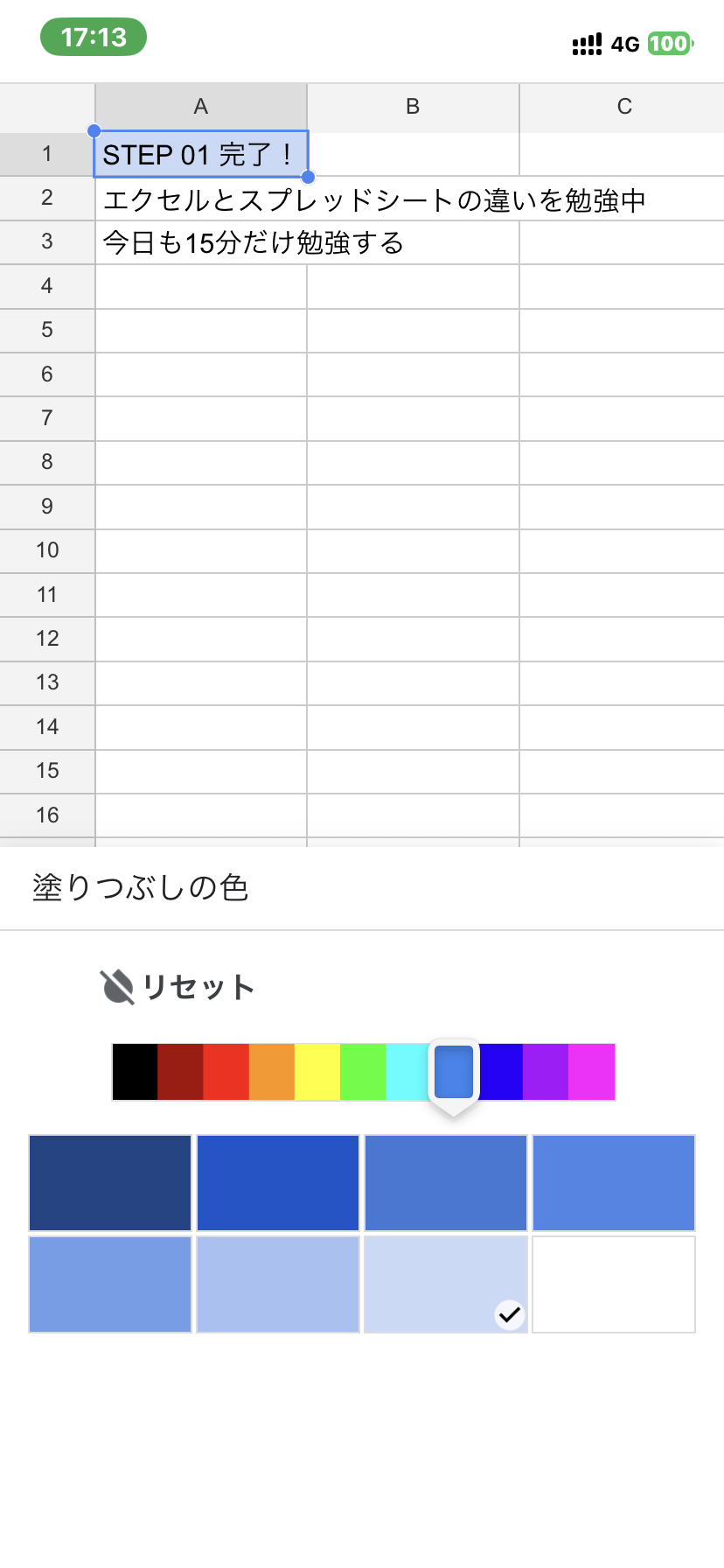
スマホでも、やることは同じです(無料の「Google スプレッドシート」アプリが必要です → STEP01)。ボタンの場所だけが違います。画面のいちばん下にあるペンキの缶マークを押すと、下から色のパレットが出てきます。
② まとめて色を付けてみる
今度は、A1だけでなくA1〜A3にまとめて色を付けてみましょう。
- A1をクリックしたまま、A3までドラッグする(マウスで上から下へ)
- A1〜A3の3つが選ばれた状態で、もう一度「塗りつぶしの色」をクリック
- 好きな色を選ぶ
3つのセルに、まとめて色が付きました。一つずつ付けなくても、複数のセルを選べば一度に変えられるんですね。これは、これから表を作るときにも便利です。
③ いろいろな色を試してみる
せっかくなので、もう少し試してみましょう。A1〜A3を選んだまま、色を変えてみます。
うすい黄色 / うすい緑 / うすい青
いろいろ試すと、「この色は見やすいな」「この色だと文字が読みにくいな」ということが分かってきます。
正解の色を覚える必要はありません。今日は、色を選んで見た目を変える操作に慣れることが目的です。
④ 色をリセットしてみる
いろいろ試したら、最後は元に戻してみましょう。
- 色を消したいセルを選ぶ
- 「塗りつぶしの色」をクリック
- 一覧の中の「リセット」を選ぶ
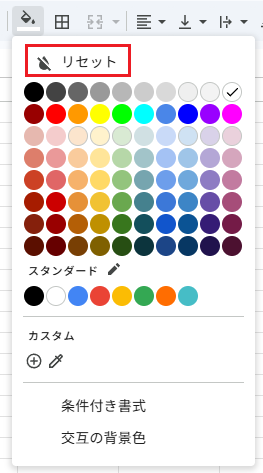
すると、セルの色がなくなり、元の状態に戻ります。
間違えても大丈夫
操作を間違えたときは、Ctrl+Z(コントロールキーを押しながらZ)で、ひとつ前の操作に戻せます。「間違えたらどうしよう」と心配しなくて大丈夫です。
実際に触ってみて、違ったら戻す。
これも、スプレッドシートに慣れるための大切な練習です。
※この記事はパソコンの画面で説明しています。Macでは Command(⌘)+Z です。スマホでも色は付けられますが、ボタンの位置や見た目が少し違います。

色は付けすぎないほうが見やすい
色を付けられるようになると、あちこちに付けたくなるかもしれません。でも、表は色を付けすぎると、かえって見づらくなることがあります。
仕事で使う表なら、こう使うと見やすくなります。
- 見出しだけ色を付ける
- 特に目立たせたいところだけ色を付ける
- うすい色を使う
必要なところに、少しだけ。これから一緒に作っていく「在庫管理表」でも、色を使う場面が出てきます。そのときに、今日の「セルに色を付ける」が役に立ちます。
※データに応じて自動で色を変える方法(在庫が少ないと赤くする、など)もあります。それは、あとのSTEP19 条件付き書式で説明します。今日は、手で色を付けるところまでで大丈夫です。
今日わかったこと
| 覚えたこと | 内容 |
|---|---|
| セルに色を付ける | 「塗りつぶしの色」(ペンキの缶マーク)から色を選ぶ |
| まとめて色を付ける | セルをドラッグして選べば、一度に付けられる |
| 色をリセットする | 「リセット」を選べば、元の状態に戻せる |
| 間違えたとき | Ctrl+Z(Macは⌘+Z)で、ひとつ前に戻せる |
| 色の使い方 | 付けすぎず、見やすさを考えて使う |
今日の練習
最後に、もう一度やってみましょう。
- A1に好きな色を付ける
- A1〜A3をまとめて選び、別の色を付ける
- いろいろな色を試してみる
- 最後に「リセット」を選んで、色をなくす
色がない状態に戻ったら、STEP03はクリアです。おつかれさまでした。STEP01で勉強したとおり、自動保存なので、このまま閉じて大丈夫です。
まとめ
今回は、セルに色を付ける方法を覚えました。「塗りつぶしの色」から好きな色を選ぶだけなので、難しくありません。複数のセルを選べば、まとめて付けることもできます。
そして、色は付けすぎると見づらくなるので、必要なところに、少しだけ。最後は「リセット」で、色のない状態に戻しました。これでSTEP03は完了です。
次のステップ
次回から、いよいよ表を作っていきます。まずは、セルに文字や数字を入力してみましょう。いま使っている「スプレッドシート練習帳」を少しずつ表に変えていきます。次回も、15分だけ一緒にやってみましょう。
 ← STEP 02 エクセルとどこが違う?
使ってきたエクセルと、Googleスプレッドシート。似ているところ、気をつけるところ
← STEP 02 エクセルとどこが違う?
使ってきたエクセルと、Googleスプレッドシート。似ているところ、気をつけるところ
 STEP 04 セルに文字・数字を入力する →
いよいよ表づくり。文字と数字を入れて、練習帳を「表」に育てていきます
STEP 04 セルに文字・数字を入力する →
いよいよ表づくり。文字と数字を入れて、練習帳を「表」に育てていきます