セルに文字・数字を入力する
STEP 04 セルに文字や数字を入力してみよう
〜いよいよ表の中身を入れてみます〜
前回は、セルに色を付けたり、色をリセットしたりしてみました。
今回は、いよいよ表の中身を入力していきます。これから少しずつ育てていくのは、在庫管理表です。
まだ立派な表を作る必要はありません。まずは、セルに文字や数字を入力するところから始めましょう。
今日のゴール
- セルに文字と数字を入力できる
- Enterで下、Tabで右に移動できる
- 文字と数字の表示の違い(左・右)に気づく
- セルの内容を消したり、元に戻したりできる
- 在庫管理表の見出しを入力できる
今日は、表を作るための基本の操作を覚えましょう。
① 文字を入れる(前の文字は置きかわる)
前回まで使っていた「スプレッドシート練習帳」を開いてください。
※開き方を忘れたときは → STEP01「スプレッドシートを開く(3つの方法)」でおさらいできます。
この練習帳のA1には、前に入れた「STEP 01 完了!」が入っていますね。ここに、上から新しい文字を入れてみましょう。
- A1をクリックする
- そのまま「商品名」と入力する
- Enterを押す
すると、前の「STEP 01 完了!」が消えて、「商品名」に変わりました。セルを選んでそのまま入力すると、前の内容に上書きされるんですね。「書き直したいとき」も、これでOKです。
② Enterで下、Tabで右に動く
いま「商品名」を入れてEnterを押したら、下のA2に動きましたね。これが Enter=下 です。
今度は、Tabキーを押してみましょう。すると、右のセルへ動きます。これが Tab=右 です。
Enter=下へ / Tab=右へ
※Enterで下に動くのは「文字を入力してから」のときです。何も入れずにセルでEnterを押すと、そのセルが編集モード(セルの中の文字や数式を直接入力・変更できる状態)に入ります(エクセルと少し違うところ)。ただ下に動きたいだけなら、矢印キーの↓が確実です。
表は、文字や数字を入力して、次のセルへ動く、のくり返しです。この2つのキーを使うと、マウスでいちいちクリックしなくても、すばやく入力できます。
③ セルの文字を消す
練習帳には、前に入れた文字がまだ残っています(A2の「エクセルと…」、A3の「今日も…」など)。これを消してみましょう。
- 消したいセル(たとえばA3)をクリックする
- キーボードのDeleteキーを押す
すると、セルの内容が消えます。文字でも数字でも、同じように消せます。同じやり方で、A2の文字も消しておきましょう。
※お使いのキーボードによっては、「Back space」(← の矢印のキー)でも消せます。
※消しすぎて「しまった!」と思ったら、Ctrl+Z(Macは⌘+Z)で元に戻せます。STEP03でも使いましたね。

④ 数字を入れてみる(文字は左・数字は右)
次は、数字を入力してみましょう。A2をクリックして、
12
と入力し、Enterを押してください。A2に「12」と表示されます。数字も、文字と同じように入力できます。
ここで、少し画面を見てみましょう。
- 文字を入力したセル(A1「商品名」)は、左寄せ
- 数字を入力したセル(A2「12」)は、右寄せ
| A | |
|---|---|
| 1 | 商品名 |
| 2 | 12 |
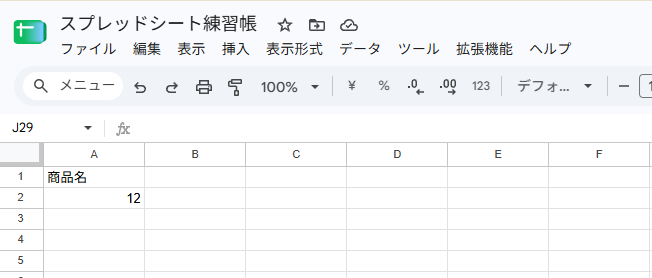
「どうして数字は右に寄るの?」と思うかもしれません。これは、スプレッドシートが入力した内容を見て、数字として扱っているためです。数字として扱われると、これから先、合計や計算にも使えるようになります。今は、
文字は左、数字は右
という変化に気づけばOKです。
⑤ 全部消して、まっさらにする
ここまでで、入力・移動・消す、が一通りできました。ここでいったん、練習帳を全部消して、まっさらにしましょう。次で、本番の表を作り始めます。
1つずつ消してもいいのですが、まとめて消す方法があります。
- キーボードのCtrl+A(コントロールキーを押しながらA)を押すと、入力したデータの範囲が選ばれます
- もう一度Ctrl+Aを押すと、シート全体が選ばれます
- そのままDeleteキーを押すと、全部消えます
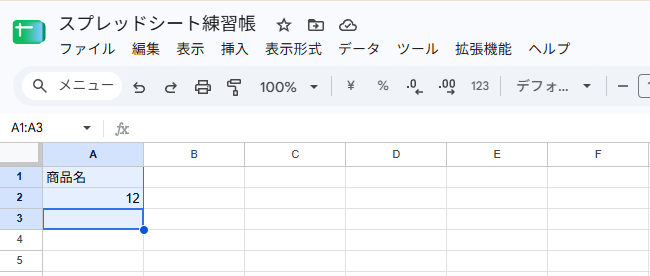
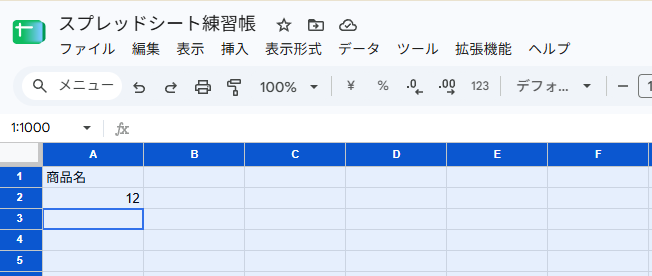
これで、練習帳がまっさらになりました。
※Macを使っている場合は、Command(⌘)+Aです。
⑥ 表の見出しを入れる
まっさらな練習帳に、いよいよ在庫管理表の最初の材料——見出しを入れます。見出しは横に並ぶので、さっき覚えたTab(右へ移動)がぴったりです。
- A1をクリックして「商品名」と入力
- Tabを押して右のB1へ。「カテゴリ」と入力
- もう一度Tabを押してC1へ。「単価」と入力
入力すると、こうなります。
| A | B | C | |
|---|---|---|---|
| 1 | 商品名 | カテゴリ | 単価 |
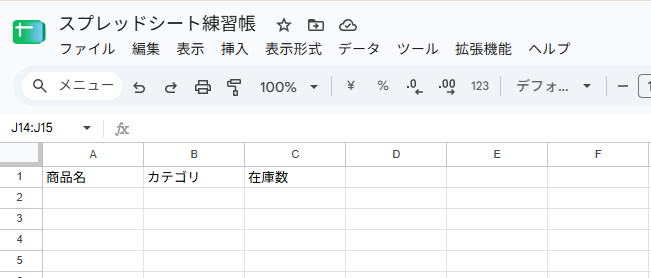
まだ商品そのものは入っていません。でも、これで表のいちばん上に、見出しができました。ここから次回以降、行や列を追加したり、商品を増やしたりしながら、少しずつ表を育てていきます。
※「見出しって、どうして大事なの?」——その意味は、あとのSTEP11「見出しをつけると、何が変わる?」でくわしく説明します。今日は、入れてみるところまでで大丈夫です。
今日わかったこと
| 覚えたこと | 内容 |
|---|---|
| 文字を入力する | セルをクリックして入力。前の内容には上書きされる |
| 数字を入力する | セルに数字も入力できる |
| Enter | 下のセルへ移動する |
| Tab | 右隣のセルへ移動する |
| 文字と数字の違い | 文字は左、数字は右に寄る |
| 消す | Delete(またはBack space)で消せる |
| 全部消す | Ctrl+A(Macは⌘+A)で全選択 → Delete |
| 間違えたとき | Ctrl+Z(Macは⌘+Z)で元に戻せる |
今日の練習
最後に、もう一度自分でやってみましょう。
- A1に好きな言葉を入力し、Enterで下のセルへ移動する
- 数字を入力し、右寄せになることを確かめる
- Deleteで、入れた文字を消す
- Ctrl+A → Deleteで、全部まっさらにする
- A1に「商品名」、Tabで「カテゴリ」「単価」と入力する
見出しが入ったら、STEP04はクリアです。おつかれさまでした。自動保存なので、このまま閉じて大丈夫です。
まとめ
今回は、セルに文字と数字を入力する方法を覚えました。あわせて、Enterで下・Tabで右の移動、Deleteで消す、Ctrl+A → Deleteで全部消す、という操作も体験しました。
最後に、これから作る在庫管理表の見出しとして、商品名・カテゴリ・単価を入力しました。まだ表は始まったばかり。でも、これで一枚の表を育てるための、最初の材料がそろいました。
次のステップ
次回は、今つくった表に行や列を追加したり、削除したりしてみます。「もう少し商品を増やしたい」「列を足したい」——そんなときに必要になる操作です。次回も、15分だけ一緒にやってみましょう。