行と列を追加・削除する
STEP 05 表に行や列を追加・削除してみよう
〜商品を入力して、表に新しい項目を足してみます〜
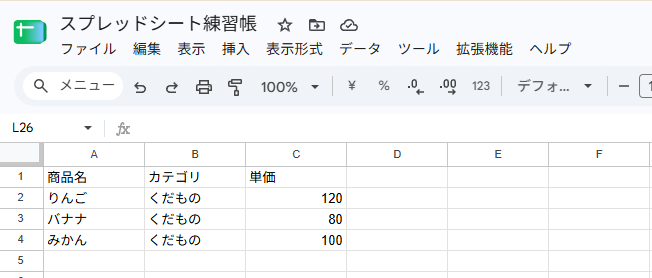
STEP04では、在庫管理表の項目として「商品名」「カテゴリ」「単価」の見出しを作りました。
今回は、いよいよ表の中に商品を入れてみます。さらに、「商品が増えたら行を追加する」「項目を増やしたくなったら列を追加する」という操作もやってみましょう。
表は、最初から完璧に作る必要はありません。必要になったら、あとから行や列を足していけば大丈夫です。
今日のゴール
- 行を追加できる
- 列を追加できる
- いらない行・列を削除できる
では、在庫管理表を少しずつ育てていきましょう。
① まず、商品を入れてみる
STEP04で作った表を使います。いまは、見出しだけの状態ですね。まずは、商品を2つ入力してみましょう。
「りんご」を入力する
最初に、A2をクリックします。A2は「A列の2行目」=「商品名」のすぐ下のセルです。ここに、
- A2に「りんご」と入力 → Tab(右のB2へ)
- B2に「くだもの」と入力 → Tab(右のC2へ)
- C2に「120」と入力 → Enter
これで「りんご」の1行が入りました。
※数字を打ってすぐTabを押すと、日本語入力(IME)の変換候補(半角・全角など)が出ることがあります。そのときは、数字を半角で入力するか、数字のあと一度Enterで確定してからTabを押すと、スムーズです。
「みかん」を入力する
次は、「りんご」の下にもう1つ。A3(りんごのすぐ下)から、同じように入れます。
- A3に「みかん」→ Tab
- B3に「くだもの」→ Tab
- C3に「100」→ Enter
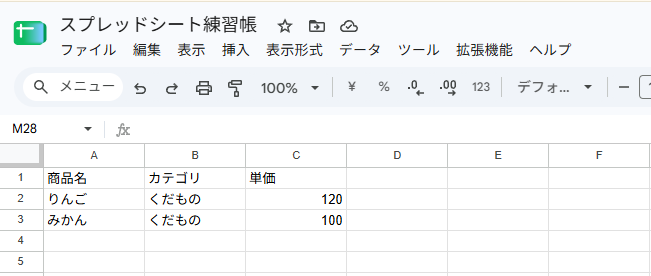
表は、こうなりました。
| 商品名 | カテゴリ | 単価 |
|---|---|---|
| りんご | くだもの | 120 |
| みかん | くだもの | 100 |
これで、在庫管理表に商品が入りました。
💡 知っておくと便利:Tabで入力すると、Enterの動きが変わる
さっきの入力で「Enterを押したら、A列に戻った!」と気づいたかもしれません。Tabで横に進みながら入力すると、最後にEnterを押したとき、カーソルが次の行のいちばん左(入力を始めた列)に戻ります。
A2 → Tab → B2 → Tab → C2 → Enter → A3
商品を続けて入力するとき、毎回マウスでA列をクリックしなくてよいので便利です。
※ただし、途中でマウスで別のセルを直接クリックして入力した場合は、この動きになりません(Enterは、そのセルの下へ動きます)。「次の商品でA列に戻ってほしい」なら、Tabで横に進みながら入力するのがコツです。

② 行を追加する
商品が増えたら、行も増やします。たとえば、「りんご」と「みかん」の間に、バナナを追加したいとしましょう。
行を1行追加する
いま、3行目に「みかん」が入っています。その「みかん」の上に、行を入れます。
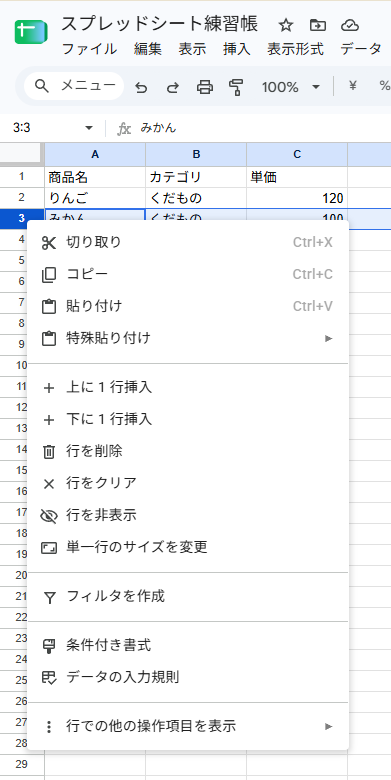
- 左側の行番号「3」を右クリックする
- メニューから「上に1行挿入」をクリック
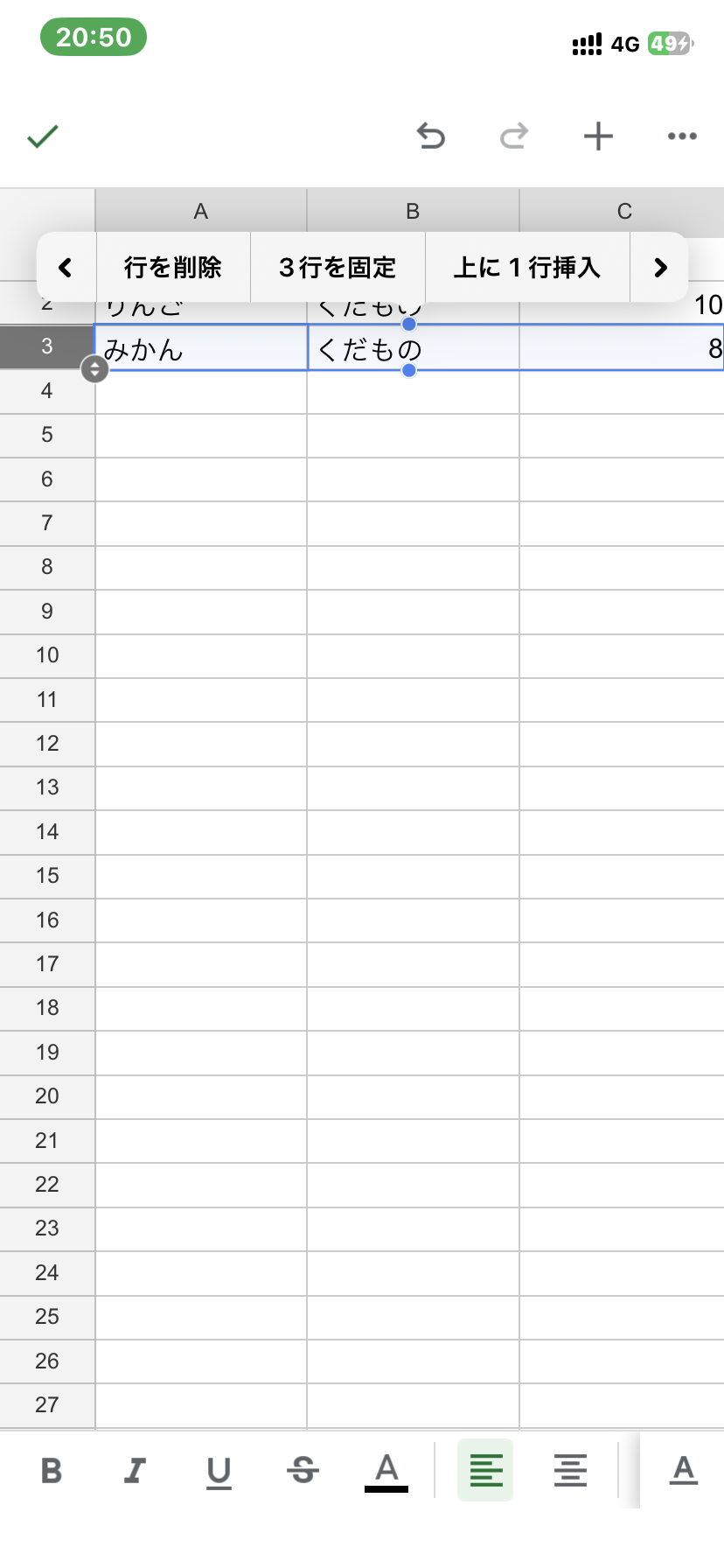
📱 スマホの場合
スマホには右クリックがありません。行番号をタップして行を選ぶと、上に操作バーが出ます。右端の「>」をタップして送ると、「上に1行挿入」「下に1行挿入」「行を削除」などが出てきます(列も同じで、列を選んでバーを送ると出ます)。
すると、3行目の上に新しい行ができ、「みかん」は1つ下の4行目に移動します。新しくできた3行目に、次を入力します。
- A3に「バナナ」/ B3に「くだもの」/ C3に「80」
表は、こうなります。
| 商品名 | カテゴリ | 単価 |
|---|---|---|
| りんご | くだもの | 120 |
| バナナ | くだもの | 80 |
| みかん | くだもの | 100 |
「この場所に入れたい」というときは、その場所の行を選んで、上または下に挿入できます。行番号を右クリックすると、「下に1行挿入」も選べます。
複数の行をまとめて追加する
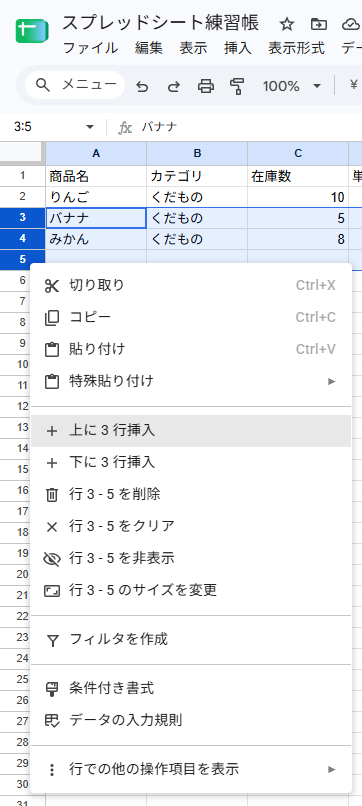
たくさん追加したいときは、1行ずつでなくてOKです。追加したい数だけ行を選んで右クリックすると、「上に3行挿入」「下に3行挿入」のように、まとめて追加できます。
まずは「必要な場所に行を追加できる」と覚えておけば大丈夫です。
③ 行を削除する
今度は、さっき追加した「バナナ」の行を削除してみましょう。
- 行番号「3」(バナナ)を右クリックする
- メニューから「行を削除」をクリック
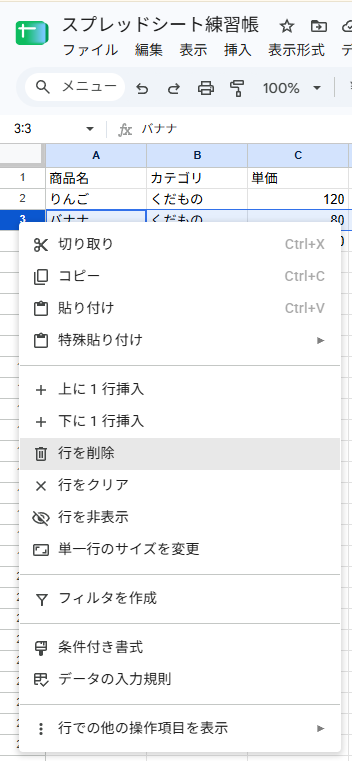
すると、3行目が削除され、バナナのデータも一緒に消えます。
※行を削除すると、その行のデータも消えます。削除する行を間違えないよう注意しましょう。(間違えたら Ctrl+Z で元に戻せます)
④ 列を追加する
次は、列を追加します。いまの表には 商品名・カテゴリ・単価 がありますが、在庫管理表として使うなら「この商品は何個あるの?」という情報も欲しくなります。そこで、「在庫数」の列を追加します。
「在庫数」の列を 単価の左に追加する
いま「単価」はC列に入っています。この単価の左に、在庫数の列を入れます。
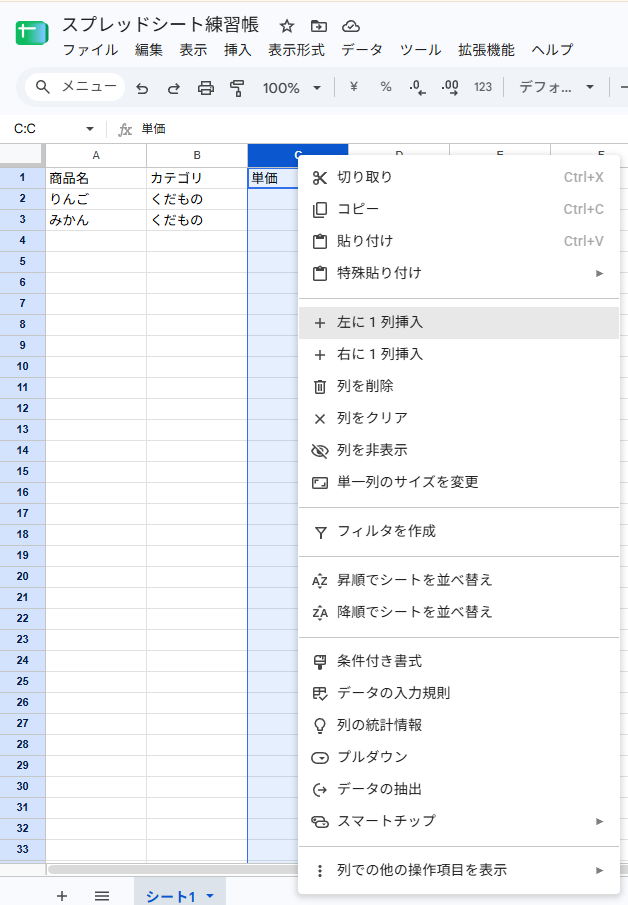
- C列の「C」(列のアルファベット)を右クリックする
- メニューから「左に1列挿入」をクリック
📱 スマホの場合も、行と同じです。列(A・B…)のアルファベットをタップして列を選び、上のバーを「>」で送ると、「左に1列挿入」「右に1列挿入」「列を削除」が出てきます。
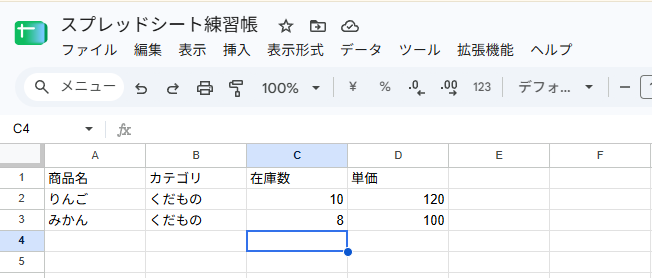
すると、Cの左に新しい列ができ、「単価」は1つ右のD列に移動します。並びは 商品名|カテゴリ|(新しい列)|単価 になりました。新しくできたC1に「在庫数」と入力し、続けて次を入力します。
- C2に「10」/ C3に「8」
表は、こうなります。
| 商品名 | カテゴリ | 在庫数 | 単価 |
|---|---|---|---|
| りんご | くだもの | 10 | 120 |
| みかん | くだもの | 8 | 100 |
少しずつですが、在庫管理表らしくなってきましたね。
列を追加する場所も選べます
列も、行と同じように好きな場所へ追加できます。
- 選んだ列の左に足す → 「左に1列挿入」
- 選んだ列の右に足す → 「右に1列挿入」
「この項目を間に入れたい」というときにも使えます。行が「上・下」なら、列は「左・右」。同じ考え方です。
⑤ 列を削除する
列も、行と同じように削除できます。間違えて不要な列を追加してしまったときは、
- 削除したい列のアルファベットを右クリックする
- メニューから「列を削除」をクリック
これで、その列が削除されます。
※列を削除すると、その列のデータも消えます。「本当にいらない列かな?」と確認してから削除しましょう。(もし間違えても、Ctrl+Zで簡単に元に戻せます)
今日わかったこと
| やりたいこと | 操作 |
|---|---|
| 行を追加する | 行番号を右クリック → 上・下に挿入 |
| 複数の行を追加 | 複数の行を選択 → 右クリック → ○行を挿入 |
| 列を追加する | 列のアルファベットを右クリック → 左・右に挿入 |
| 行を削除する | 行番号を右クリック → 行を削除 |
| 列を削除する | 列のアルファベットを右クリック → 列を削除 |
大切なのは、「表はあとから変更できる」ということ。最初から完璧に作ろうとしなくて大丈夫です。必要になったら足し、いらなくなったら消す。それで十分です。
今日の練習
では、もう一度やってみましょう。さっき削除した「バナナ」の行を もう一度追加してみてください。
「りんご」と「みかん」の間に行を追加して、次を入力:
| 商品名 | カテゴリ | 在庫数 | 単価 |
|---|---|---|---|
| バナナ | くだもの | 5 | 80 |
※在庫数の「5」を入れたあと、Tabで「あれっ?」と変換候補(半角・全角など)が出た方は → 数字のあとのTabのコツで復習できます。
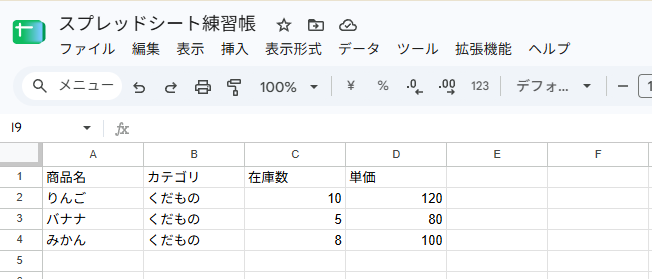
「行を追加して、商品を入れる」ができたら、STEP05はクリアです。おつかれさまでした。
まとめ
STEP05では、表に行や列を追加したり、削除したりする方法を覚えました。商品が増えたら行を追加、新しい項目が必要になったら列を追加、いらなくなったら削除。スプレッドシートでは、表を作ったあとでも、自由に形を変えられます。
これから商品や項目が増えても、必要に応じて表を育てていきましょう。
次のステップ
次は、入力したデータをコピーして使ってみます。同じ内容を何度も入力しなくてよくなる、便利な操作です。少しずつ操作を覚えながら、在庫管理表をさらに使いやすくしていきましょう。
 ← STEP 04 セルに文字・数字を入力する
いよいよ表づくり。文字と数字を入れて、練習帳を「表」に育てていきます
← STEP 04 セルに文字・数字を入力する
いよいよ表づくり。文字と数字を入れて、練習帳を「表」に育てていきます
 STEP 06 コピー&貼り付けを使ってみよう →
同じ内容を何度も入力しない。コピー&貼り付けと、ドラッグでコピーするオートフィル
STEP 06 コピー&貼り付けを使ってみよう →
同じ内容を何度も入力しない。コピー&貼り付けと、ドラッグでコピーするオートフィル