コピー&貼り付けを使ってみよう
STEP 06 コピー&貼り付けを使ってみよう
〜同じ内容をコピーして、表づくりを少しラクにします〜
スプレッドシートで表を作っていると、「同じ文字を何度も入力するのは面倒だな」と思うことがあります。
たとえば、商品のカテゴリがすべて「くだもの」なら、毎回「くだもの」と入力するより、1回入力したものをコピーできると便利です。
今回は、コピー&貼り付けのやり方(基本)と、ドラッグするだけで同じ内容をコピーできる「オートフィル」を使ってみます。
今日のゴール
- セルの内容をコピーして、別のセルに貼り付ける
- 複数のセルをまとめてコピーする
- オートフィルで、同じ内容を下のセルへコピーする
数字を「1、2、3…」と自動で増やす使い方は、今回は扱いません。まずは同じ内容をコピーする方法を覚えましょう。
今回も、STEP05で作った商品表を使います。いまは、こんな状態です。
| A 商品名 | B カテゴリ | C 在庫数 | D 単価 | |
|---|---|---|---|---|
| 2 | りんご | くだもの | 10 | 120 |
| 3 | バナナ | くだもの | 5 | 80 |
| 4 | みかん | くだもの | 8 | 100 |
この表に、新しい商品を追加しながら、コピーの練習をしてみます。
① セルをコピーして貼り付ける
まずは、セル1つ分の内容をコピーしてみましょう。
- A2(「りんご」のセル)をクリックする
- コピーする → Ctrl+C(Macは ⌘+C)
- 貼り付け先のA5をクリックする
- 貼り付ける → Ctrl+V(Macは ⌘+V)
すると、A5に「りんご」と表示されます。同じ内容を もう一度入力しなくても貼り付けられました。
※コピーすると、そのセルのまわりに点線の枠が出ます。「このセルをコピーしています」という目印です。
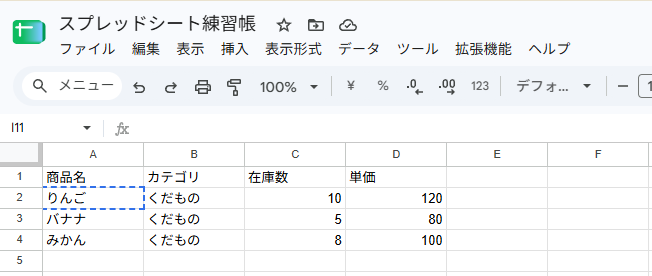
※コピー&貼り付けでは、文字や数字だけでなく、色などの書式も一緒に(そのまま)コピーされます。
| A 商品名 | B カテゴリ | C 在庫数 | D 単価 | |
|---|---|---|---|---|
| 2 | りんご | くだもの | 10 | 120 |
| 3 | バナナ | くだもの | 5 | 80 |
| 4 | みかん | くだもの | 8 | 100 |
| 5 | りんご |
右クリックでもできます
コピー&貼り付けは、キーボードだけでなく、右クリックでもできます。
- コピーしたいセルを右クリック →「コピー」を選ぶ
- 貼り付け先のセルを右クリック →「貼り付け」を選ぶ
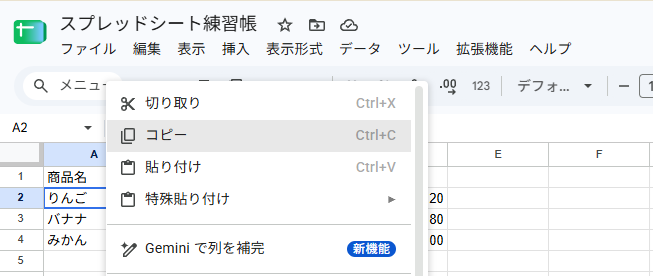
キーボード操作に慣れないうちは、右クリックから操作しても大丈夫です。
※ここで説明しているのはセル(マス目)のコピーです。シート(下のタブ)ごと丸ごとコピーする方法は、あとのSTEP10「シートを追加・名前変更する」で扱います。
② 複数のセルをまとめてコピーする
次は、セルを1つではなく、複数まとめてコピーしてみます。商品名・カテゴリ・在庫数・単価を いっぺんに別の場所へコピーできます。
- A2からD2までをマウスでドラッグして選ぶ(りんごの1行ぶん)
- コピーする → Ctrl+C(Macは ⌘+C)
- 貼り付け先のA6をクリックする
- 貼り付ける → Ctrl+V(Macは ⌘+V)
すると、A6からD6まで、4つのセルがまとめて貼り付けられます。1つずつコピーしなくても、範囲を選べばいっぺんにコピーできるんですね。
| A 商品名 | B カテゴリ | C 在庫数 | D 単価 | |
|---|---|---|---|---|
| 2 | りんご | くだもの | 10 | 120 |
| 3 | バナナ | くだもの | 5 | 80 |
| 4 | みかん | くだもの | 8 | 100 |
| 5 | りんご | |||
| 6 | りんご | くだもの | 10 | 120 |
※貼り付け先にすでに文字や数字が入っていると、コピーした内容で上書きされます。大切なデータの場所に貼るときは、貼り付け先を確認してから操作しましょう。
※上書きしたくない・間に入れたいときは、先にSTEP05の「行を挿入」で空の行を作ってから貼り付けます(コピーしたものを間に差し込めます)。
練習で貼ったデータを消しておく(削除のおさらい)
次の③に進む前に、練習で貼り付けた5行目と6行目をまっさらに戻しておきましょう(STEP05でやった、削除のおさらいです)。
- 5行目と6行目を選ぶ(行番号「5」から「6」までドラッグ)
- Deleteキーで中身を消す(行番号を右クリック →「行を削除」でもOK)
これで、表がりんご・バナナ・みかんの3行に戻りました。

③ オートフィルで同じ内容をコピーする
ここからは、もう1つのコピー方法を使います。コピーには、
- コピーして、貼り付け先を選ぶ方法(さきほどやった方法)
- セルの右下の小さな青い丸(点)をドラッグしてコピーする方法
があります。この2つ目がオートフィルです。すぐ下で、実際にやってみましょう。
新しい商品「ぶどう」を足して、カテゴリの「くだもの」をコピーする
空いた5行目に、新しい商品を足します。まず A5 に「ぶどう」と入力します。カテゴリ(B5)は、すぐ上の「みかん」と同じ「くだもの」ですね。ここで、もう一度入力せず、オートフィルでコピーしてみましょう。
- すぐ上の B4(みかんの「くだもの」)をクリックする → セルの右下に小さな青い丸(点)が出ます
- その青い丸(点)にマウスを合わせると、カーソルが「+」(十字)に変わります
- その状態のまま、B5まで下へドラッグする
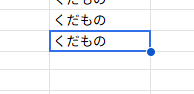
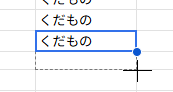
すると、B5に「くだもの」がコピーされ、ぶどうのカテゴリが入りました。もう一度入力しなくても、すぐ上のセルからコピーできるんですね。
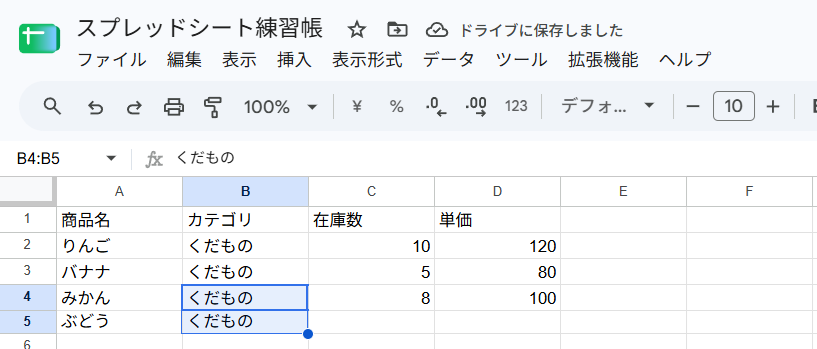
| B カテゴリ | |
|---|---|
| 4 | くだもの |
| 5 | くだもの ← コピーされた |
表は、こうなりました(ぶどうのカテゴリに「くだもの」が入りました)。
| A 商品名 | B カテゴリ | C 在庫数 | D 単価 | |
|---|---|---|---|---|
| 2 | りんご | くだもの | 10 | 120 |
| 3 | バナナ | くだもの | 5 | 80 |
| 4 | みかん | くだもの | 8 | 100 |
| 5 | ぶどう | くだもの |
オートフィルで覚えること
今回のオートフィルは、同じ内容を 隣のセルへコピーする方法です。「くだもの」と入れたセルを下へドラッグすると、「くだもの」「くだもの」…と同じ内容が続きます。
※数字を自動で増やしたり(1・2・3…)、曜日を続けたり(月・火・水…)する使い方もありますが、今回はまだ扱いません。まずは「同じ内容をコピーする」方法を覚えました。
📱 スマホの場合
スマホ(携帯・スマートフォン)には、Ctrl+C や右クリックがありません。かわりに、セルをタップすると上に出るバーを使います(STEP05で見た、あのバーです。くわしくはこちら)。方法は2つあります。
① コピー&貼り付け
コピーしたいセルをタップ →「コピー」。貼り付け先のセルをタップ →「貼り付け」。
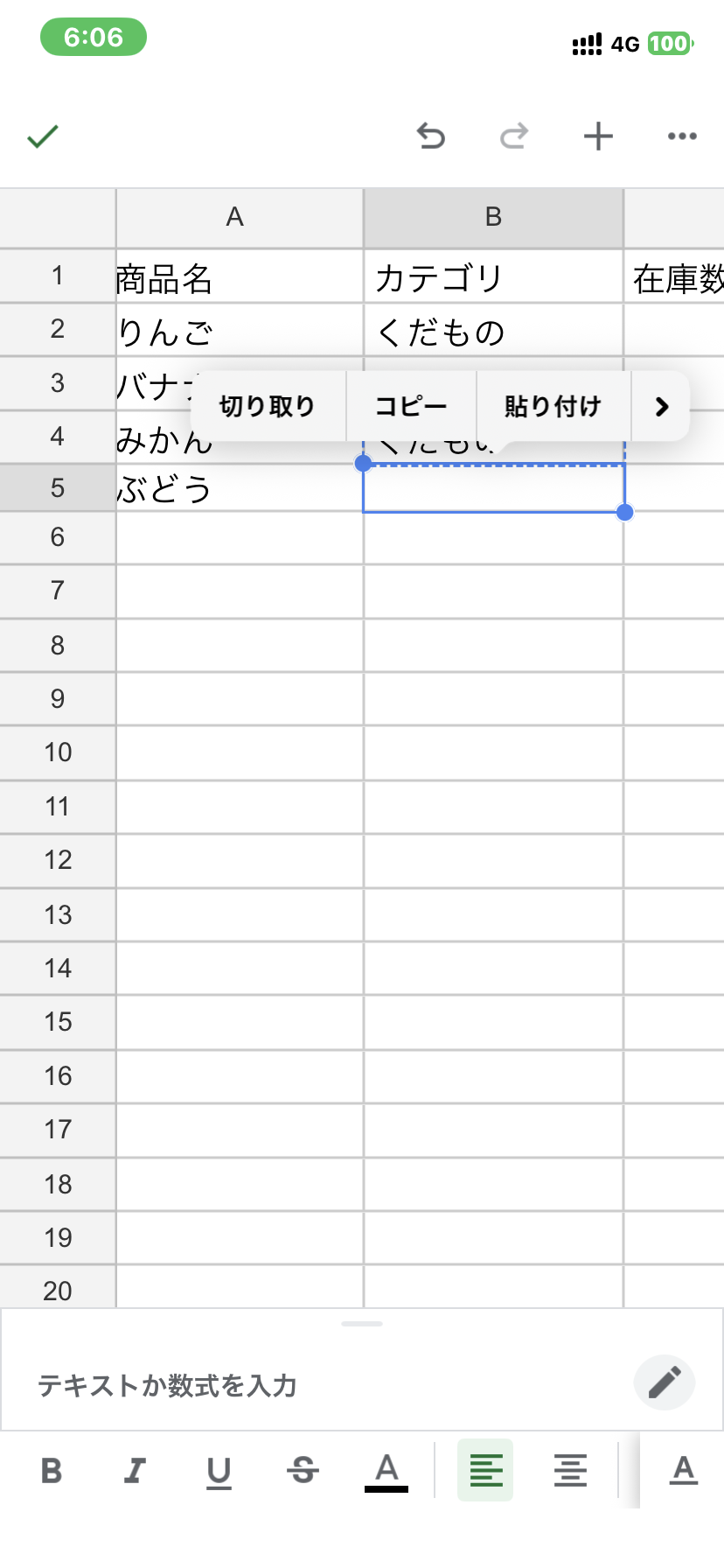
② オートフィル(自動入力)
コピーは要りません。そろえたい範囲を選び(例:B4からB5まで)、バーを右端の「>」で送ると「自動入力」が出ます。タップすると、同じ内容がそろいます。
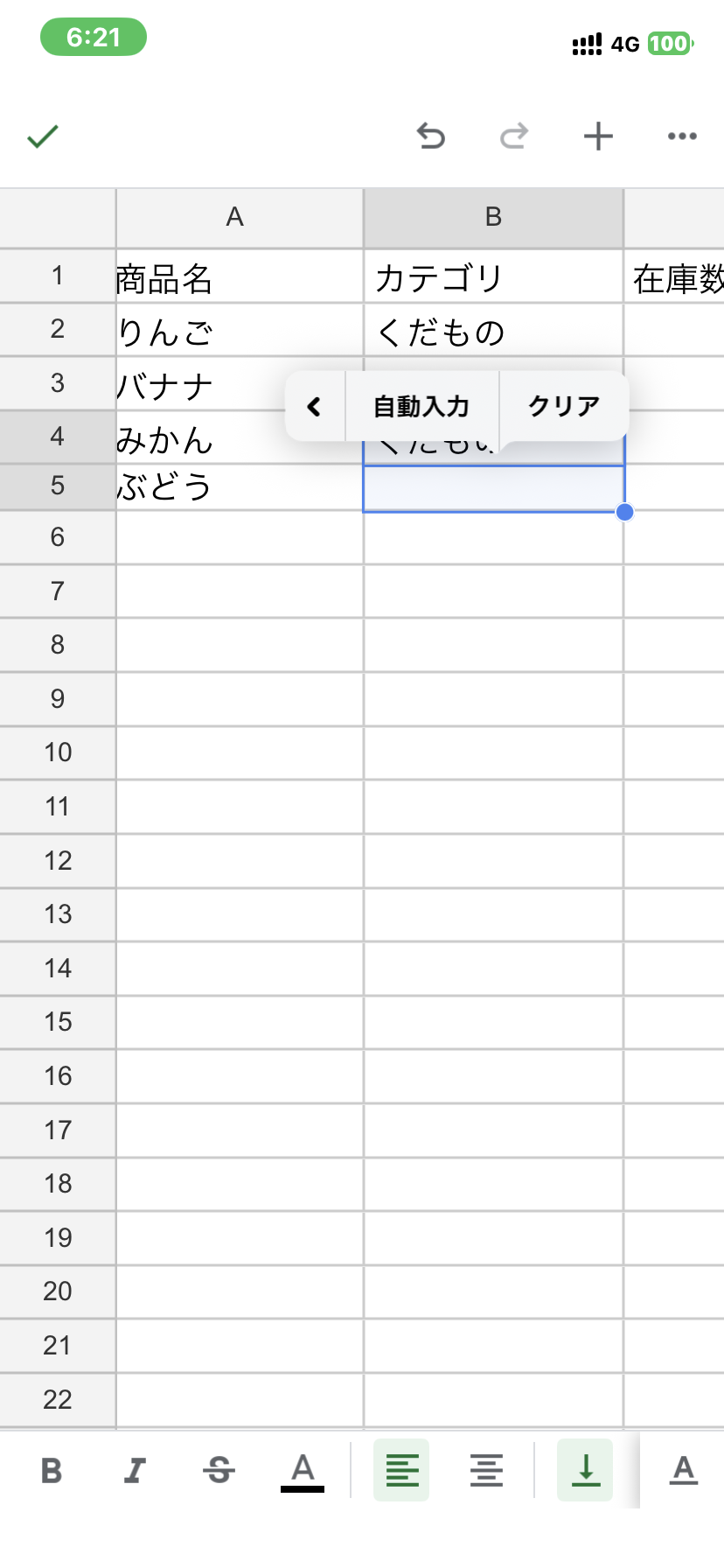
※たくさんのセルにまとめて貼りたいときは、貼り付け先の範囲を選んでから「貼り付け」を使います。
コピー・貼り付けがうまくいかないとき
「コピーできない」「貼り付けできない」と感じたときは、次を確かめてみてください。
- セルは1回クリックで選んでからコピーします。ダブルクリックすると、そのセルの文字を編集する状態に入り、セルごとのコピーがうまくいかないことがあります。
- 右クリックの「貼り付け」が効かないブラウザもあります。そのときはキーボードの Ctrl+V(Macは ⌘+V)を使ってください。
- コピーした点線の枠が消えていると、貼り付けできません。もう一度コピー(Ctrl+C)してから貼り付けます。
今日わかったこと
| 方法 | 内容 |
|---|---|
| コピー&貼り付け | コピー(Ctrl+C)→ 貼り付け先を選ぶ → 貼り付け(Ctrl+V)。Macは⌘ |
| まとめてコピー | 範囲をドラッグで選べば、複数のセルを一度にコピーできる |
| 右クリックでも | 右クリック →「コピー」「貼り付け」でも操作できる |
| オートフィル | セル右下の小さな青い丸(点)をドラッグ → 同じ内容を下へコピー |
| 上書きに注意 | 貼り付け先にデータがあると、上書きされる |
今日の練習
習ったコピー&貼り付けとオートフィルを使って、6番目の商品「レモン」を追加してみましょう。
① 商品を追加する
A6に「レモン」と入力する。
② カテゴリ(コピー&貼り付け)
B5「くだもの」をCtrl+Cでコピー → B6に貼り付け(Macは⌘+C/⌘+V)。
③ 在庫数・単価(オートフィル)
C4・D4(みかんの「8」「100」)を選び、右下の青い点をC6・D6まで下へドラッグ。ぶどうとレモンに「8」「100」が入ります。
これで、表はこうなりました。
| 商品名 | カテゴリ | 在庫数 | 単価 |
|---|---|---|---|
| りんご | くだもの | 10 | 120 |
| バナナ | くだもの | 5 | 80 |
| みかん | くだもの | 8 | 100 |
| ぶどう | くだもの | 8 | 100 |
| レモン | くだもの | 8 | 100 |
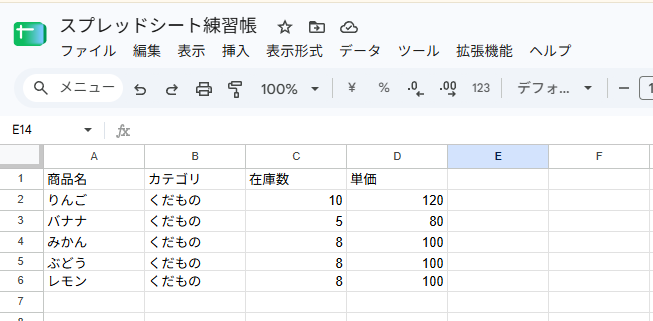
この表ができたら、STEP06はクリアです。おつかれさまでした。次回は、この5つの商品の表で続けます。
まとめ
今回は、コピー&貼り付けとオートフィルを使ってみました。コピー&貼り付けは、セル1つでも、複数のセルでも、まとめてコピーできます。オートフィルは、セル右下の小さな青い丸(点)をドラッグするだけで、同じ内容を下のセルへコピーできました。
同じ文字を何度も入力しなくてよくなると、表づくりが少しラクになります。まずは「同じ内容を入力したいときは、コピーできないか考えてみる」ことから始めてみましょう。
次のステップ
次回は、セルの中で改行する方法を学びます。Enterを押しても改行できないところから始めて、パソコンとスマホ、それぞれのやり方を見ていきます。次回も、15分だけ一緒にやってみましょう。
 ← STEP 05 行と列を追加・削除する
表の形を整える回。行を足す・列を足す・いらない行を消す
← STEP 05 行と列を追加・削除する
表の形を整える回。行を足す・列を足す・いらない行を消す
 STEP 07 セルの中で改行してみよう →
Enterでは改行できない? パソコンとスマホ、それぞれのやり方
STEP 07 セルの中で改行してみよう →
Enterでは改行できない? パソコンとスマホ、それぞれのやり方