Googleドライブとは?
画面の見方とメニューの意味をやさしく解説
※本ページはアフィリエイト広告を利用しています

Googleドライブって、何をするもの?
どうやって開けばいいの?
名前は聞いたことがあっても、使ったことがないと、よく分からないですよね。
Googleドライブは、ファイルをインターネット上に保存して、パソコンやスマートフォンから使えるサービスです。
初めて開いてみたけれど、メニューがたくさんあって、どこを見ればいいのか分からない。フォルダに整理したのに、ホームにもファイルが出てくるのはなぜ? そんな疑問を持つこともあるかもしれません。
この記事では、Googleドライブの基本と開き方、画面に並んでいるメニューの意味を初心者の方にも分かりやすく紹介します。
1. Googleドライブとは?
Googleドライブは、インターネットを通じてファイルを保管・管理できるサービスです。
文章、表計算、PDF、画像などを保存できます。こうしたものは、まとめて「ファイル」と呼びます。GoogleドキュメントやGoogleスプレッドシートで作成したファイルも、Googleドライブで管理できます。
どんな人が使える?無料で使える?
Googleドライブは、個人でも仕事でも使えるファイル保管サービスです。
個人向けのサービスは無料で始められます。無料で使える保存容量は通常15GBで、GmailやGoogleフォトと共通です。
Googleドライブを使うには何が必要?
Googleドライブを使うには、基本的にGoogleアカウントと、インターネットに接続できるパソコンやスマートフォンが必要です。
Googleアカウントを持っていない場合は、Googleの公式ページから作成できます。
Googleアカウントの作成方法(Google アカウント ヘルプ)
クラウドに保存するとは?
「クラウド」とは、インターネットを通じて利用するサーバーなどの仕組みを指します。
パソコンの中だけにファイルを保存する場合と、Googleドライブに保存する場合を比べてみましょう。
| 保存先 | ファイルの保管場所 | 別の端末から使うには |
|---|---|---|
| パソコン内 | 自分のパソコン | ファイルを移すなどの作業が必要 |
| Googleドライブ | インターネット上のGoogleのストレージ | 同じGoogleアカウントでアクセスする |
Googleドライブに保存しておけば、インターネットに接続できる環境で、別のパソコンやスマートフォンからもファイルを利用できます。
ブラウザでGoogleドライブを使っている場合、ファイルを開いただけでは、通常、パソコン内の「ダウンロード」フォルダなどにファイルが保存されるわけではありません。パソコン内にファイルを保存したい場合は、ダウンロードする方法があります。
なお、パソコン版Googleドライブ(パソコンに入れて使うアプリ)を入れて設定すると、パソコン内にもファイルを保存できます。
Googleドライブの開き方
パソコンの場合
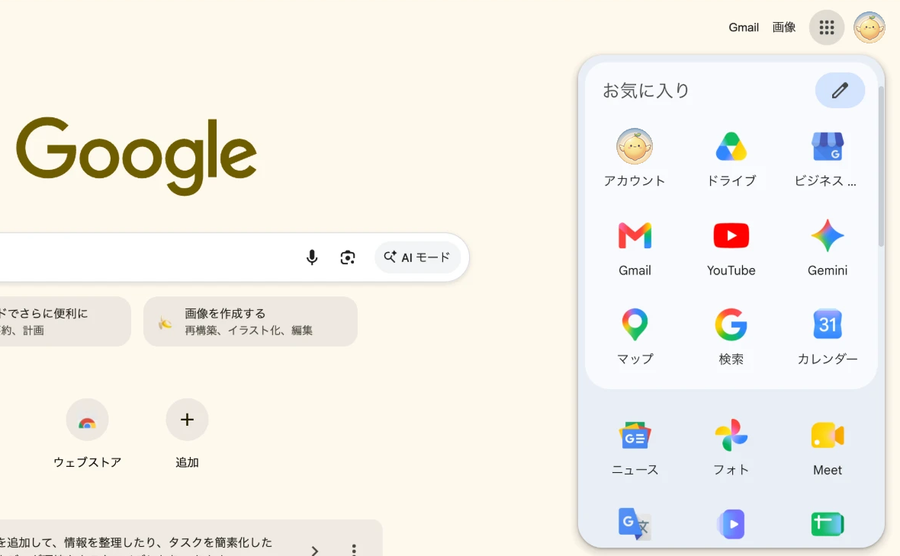
Googleの検索ページを開き、画面右上にある点が9つ並んだボタンを押して、「ドライブ」を選びます。
また、ブラウザのアドレス欄に drive.google.com と入力しても開けます。
iPhoneの場合
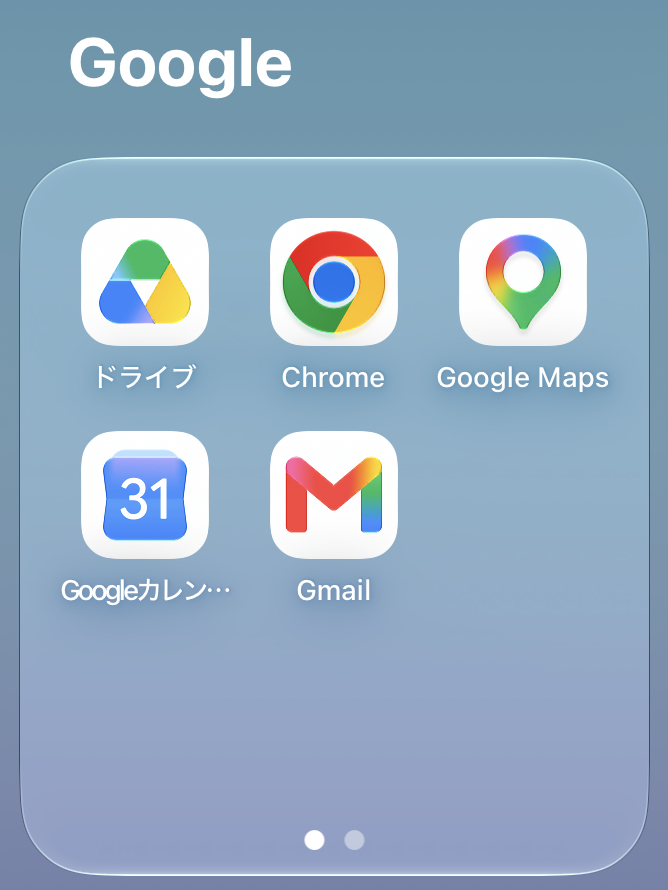
Googleドライブのアプリを開きます。アプリが入っていない場合は、App Storeから入手できます。

2. ホーム・マイドライブ・パソコン
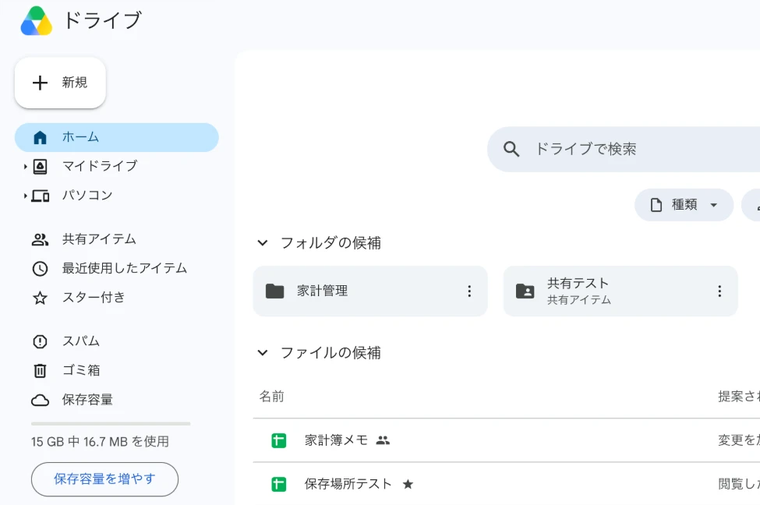
Googleドライブを開くと、画面の左側にメニューが表示されます。最初に選択されているのは「ホーム」です。ここからは、このメニューの項目を上から順番に説明します。
ホーム:ファイルを見つけるための画面
Googleドライブを開くと、最初に表示される画面です。ホームは保存場所ではありません。最近開いたり変更したりしたファイルなどから、Googleが選んで表示しています。ホームに表示するファイルは、自分では選べません。
Googleが選んでいるため、ホームに表示されるファイルは入れかわります。前に表示されていたファイルが見当たらなくなっても、消えたわけではありません。マイドライブを開くか、検索して探しましょう。
※ホームについては、別の記事で詳しく紹介します(準備中)。

マイドライブ:アップロードしたファイルや作ったファイルが入る場所
ドライブにアップロードしたファイル(PDFや画像など)や、Googleスプレッドシートなどで作って自動で保存されたファイルは、基本的にマイドライブに入っています。自分でマイドライブを開いて置かなくても、ここに保存されます。
マイドライブでは、フォルダを作ってファイルを整理することもできます。仕事用や個人用など、用途に合わせて分類できます。
※マイドライブの使い方については、別の記事で詳しく紹介します(準備中)。
パソコン:パソコン版Googleドライブを使う人向け
パソコン版Googleドライブを使っている人は、ここにパソコンと同期したフォルダが表示されます。使っていなければ、何も表示されなくて大丈夫です。
パソコン版Googleドライブを使うと、次のようなことができます。
- パソコンの容量をあまり使わずに、ドライブのファイルをパソコンから直接開いて編集できる
- パソコンの中の決めたフォルダを自動でドライブにバックアップできる
※パソコン版Googleドライブについては、別の記事で詳しく紹介します(準備中)。
3. 共有アイテム・最近使用したアイテム・スター付き
共有アイテム:ほかの人から共有されたファイル
ほかの人が自分に共有したファイルやフォルダを確認する場所です。ここに表示されていても、自分の所有物になったわけではありません。
無料配布のスプレッドシートやメールなどで送られてきたファイルも、共有ファイルのことがあります。編集できるように共有されている場合、自分が変更した内容は元のファイルにそのまま反映され、共有しているほかの人にも見えます。共有ファイルと気づかずに変更を加えると、意図せず変更内容を見られてしまうことがあるので注意が必要です。
自分用に書き込みたいときは、先に「コピーを作成」で自分用のコピーを作ってから使いましょう。
iPhoneでは「共有中」という名前で表示されます。
※共有アイテムについては、別の記事で詳しく紹介します(準備中)。

最近使用したアイテム:最近使ったファイルの一覧
自分が実際に開いたり作業したりしたファイルが、使った日時の新しい順に並ぶ一覧です。ホームと似ていますが、表示されるファイルの選び方が違います。また、ここに表示されていても、ファイルがこの場所に保存されているわけではありません。
※最近使用したアイテムについては、別の記事で詳しく紹介します(準備中)。
スター付き:目印を付けたファイルの一覧
スターを付けたファイルやフォルダをまとめて確認できる場所です。スターを付けてもファイルの保存場所は変わりません。
※スター付きの使い方については、スプレッドシートの保存場所はどこ?で詳しく見ています。
4. スパム・ゴミ箱・保存容量
スパム:迷惑なファイルを確認する場所
自分でスパムとして報告した共有ファイルなどや、Googleの自動分類でスパムと判断されたファイルやフォルダが入る場所です。
※スパムの確認方法については、別の記事で詳しく紹介します(準備中)。
ゴミ箱:削除したファイルが入る場所
削除したファイルやフォルダが入ります。通常、ゴミ箱に入れてから30日後に完全に削除され、それまでは元に戻せます。
※ゴミ箱からファイルを戻す方法については、スプレッドシートの保存場所はどこ?で詳しく見ています。
保存容量:どれくらい使っているかを確認する場所
Googleドライブなどで使っている保存容量を確認できます。無料のGoogleアカウントでは、通常15GBの容量をGmail・Googleドライブ・Googleフォトで共有します。
※保存容量の確認や整理については、別の記事で詳しく紹介します(準備中)。
パソコンとiPhoneではメニューの名前や場所が違う
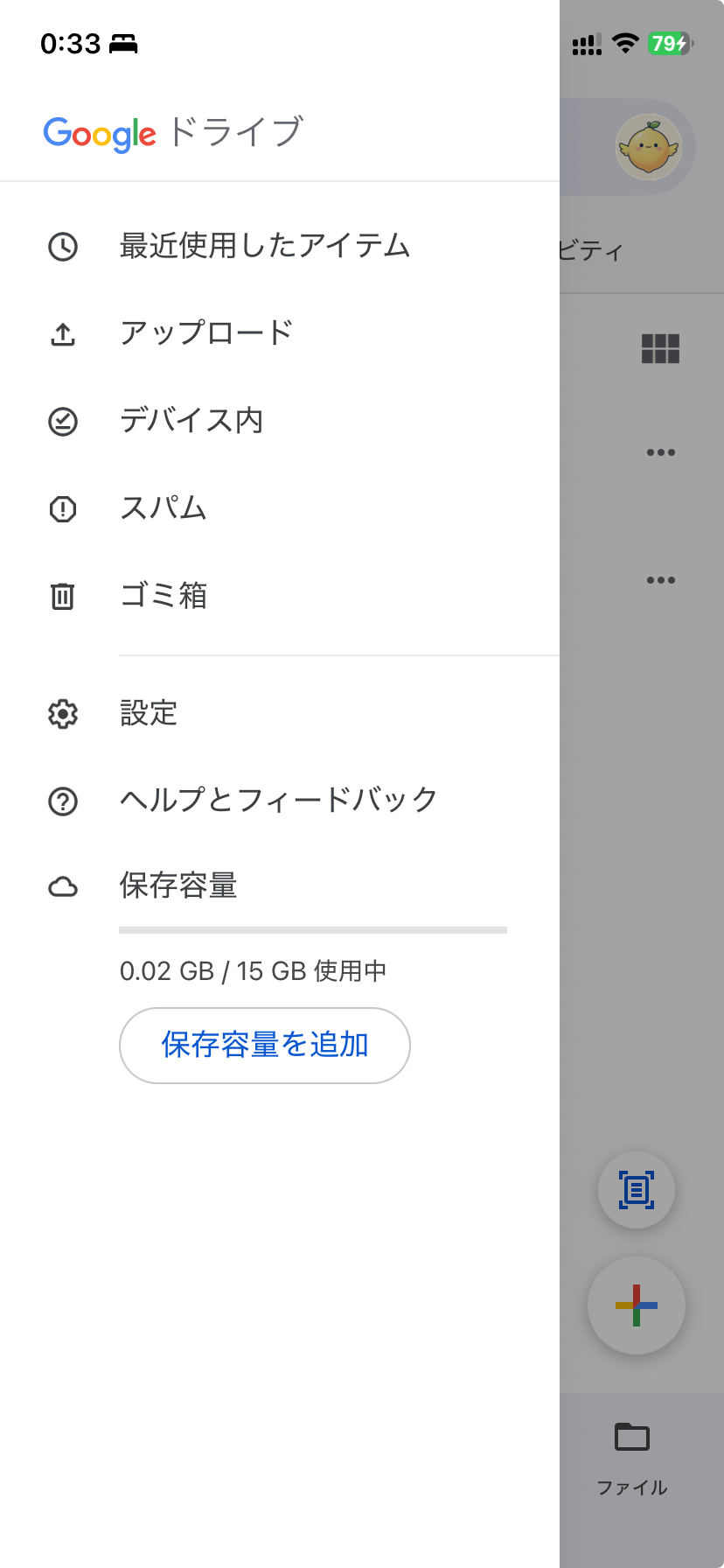
パソコンとiPhoneでは、同じ機能でも表示される名前や場所が異なることがあります。
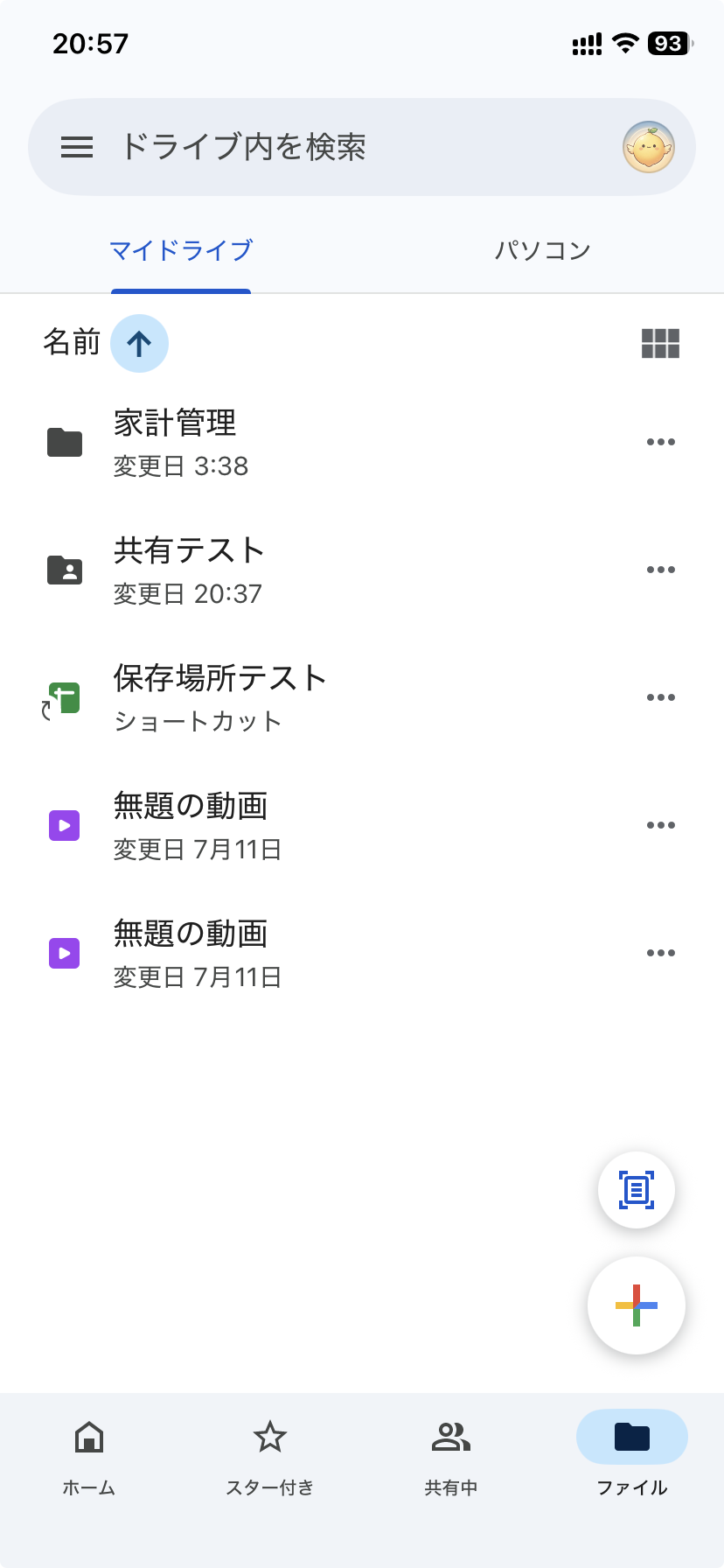
iPhoneでは、下部のメニューに「ホーム」「スター付き」「共有中」「ファイル」が表示されます。「ファイル」を開くと「マイドライブ」や「パソコン」を確認できます。また、左上の「≡」から、最近使用したアイテムやゴミ箱などの項目を確認できます。
まとめ:メニューの役割を知ると迷いにくい
Googleドライブのメニューには、ファイルを置く場所や、ファイルを見つけるための一覧など、さまざまな役割があります。
- 自分のファイルを置く場所: マイドライブ・パソコン
- ほかの人のファイルが見える所: 共有アイテム
- ファイルを見つけるための一覧: ホーム・最近使用したアイテム・スター付き
- そのほか: スパム・ゴミ箱・保存容量
たとえば、マイドライブのフォルダに整理したファイルがホームにも表示されることがあります。これは、ホームがファイルの保存場所ではなく、ファイルを見つけやすくするための画面だからです。
まずは、それぞれのメニューが何をするところなのかを覚えるところから始めましょう。
次に読むなら

関連記事
開き方や基本操作から、ひとつずつ練習していきたい方は、初心者向けのスプレッドシート講座もご覧ください。