セルの大きさを変えてみよう(列幅・行の高さ)
STEP 08 列幅・行の高さを変える
〜マス目の大きさを変えたり、まとめて揃えたりしてみよう〜
「このマス目、もう少し広かったらいいのに」
Googleスプレッドシートを使っていると、そんなことがあります。
文字が入りきらなかったり、逆に余白が大きかったり。
そんなときは、列の幅や行の高さを変えてみましょう。
境目をドラッグすれば大きさが変わり、ダブルクリックすれば文字に合わせてくれます。スマホ(携帯・スマートフォン)でもできます。
今日は、STEP07の表を使って、実際にやってみます。
今日のゴール
- 列の幅と行の高さを変える
- 文字に合わせて自動で調整する
- 何列・何行もまとめて揃える
- 数字(ピクセル)で大きさを決める・今の大きさを調べる
- 行の高さが自動で変わらないときの直し方を知る
- スマホで大きさを変える
- 列の幅だけをコピーする
まず、STEP07の表を開いてみよう
STEP07の最後の表を開きます。
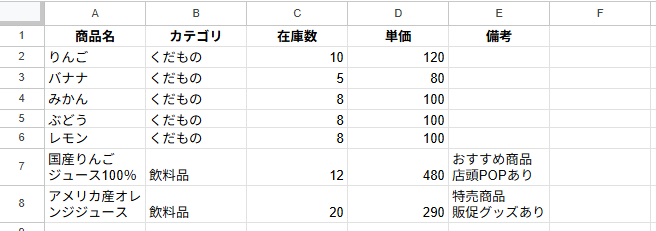
A7・A8の商品名が、2行になっています。
「国産りんごジュース100%」も、「アメリカ産オレンジジュース」も、もう少し横に広かったら1行で入りそうです。
今日は、このセルの大きさを変えてみます。
列の境目をドラッグして広げる
まずは、A列を広げてみましょう。
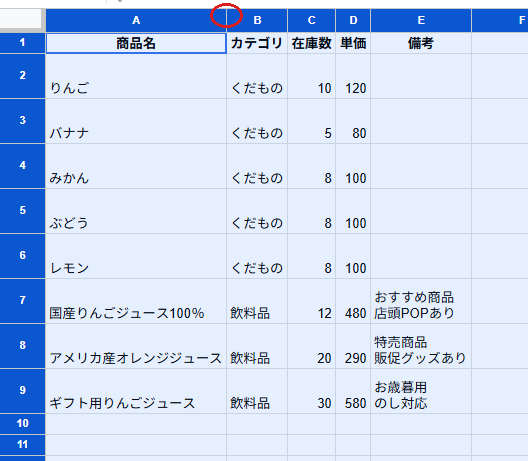
画面の上にある列名の「A」と「B」の間の境目にマウスを置きます。
マウスポインタの形が変わったら、そのまま右へドラッグします。
A列が広くなりました。
すると……
あれ、商品名が1行に戻った!
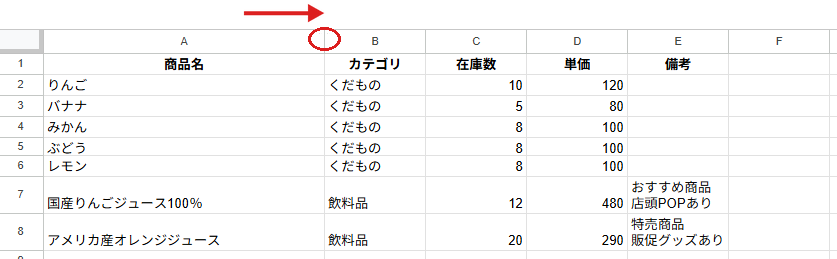
A7の「国産りんごジュース100%」が、1行で表示されました。A8の商品名も同じです。
STEP07では、文字をセルの幅に合わせて「折り返す」設定にしました。「折り返す」は、セルの幅に合わせて文字を折る設定です。
今回は幅が広くなったので、折り返す必要がなくなりました。STEP07で設定した「折り返す」が、ここでつながりました。
E列も広げてみる
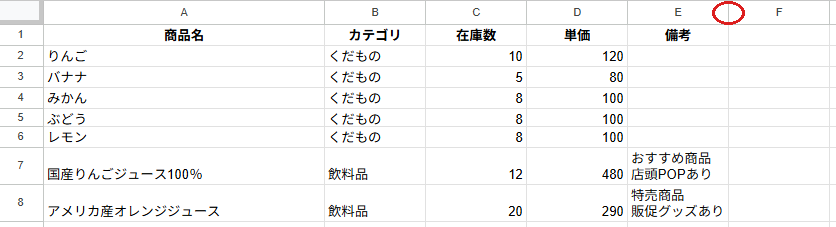
同じように、列名の「E」と「F」の間の境目を右へドラッグして、E列も広げてみます。
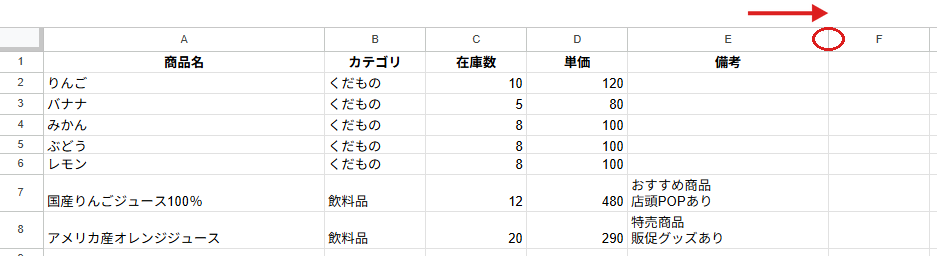
こちらは、2行のまま変わりません。
A列とE列の違いは、設定の違いです。A列の商品名は「折り返す」設定、E列の備考はSTEP07でセルの中で改行した文字です。改行は「ここで次の行へ」と自分で決めたものなので、幅を広げても1行には戻りません。

ところで、A列を広げても、7行目と8行目の高さは変わっていません。今回は、E7・E8の備考が2行なので、7行目と8行目の高さも2行分になっています。
文字に合わせて調整する
E列を広げすぎて、余白が大きくなりました。
「文字が全部入るくらいにしたいけれど、ちょうどいい幅を自分で探すのは面倒……」
そんなときは、文字に合わせて調整できます。
列名の「E」と「F」の間の境目をダブルクリックします。
E列の幅が、備考の文字に合わせて変わりました。自分で少しずつドラッグしなくても、ちょうどいい幅になります。
何列もまとめて揃える
ここからが今日の山場です。
1列ずつ幅を変えるのは、ちょっと面倒です。たとえば、「B列、C列、D列を同じ幅にしたい」というとき。
① 揃えたい列をまとめて選ぶ
列名の「B」から「D」までドラッグします。3列がまとめて選ばれます。
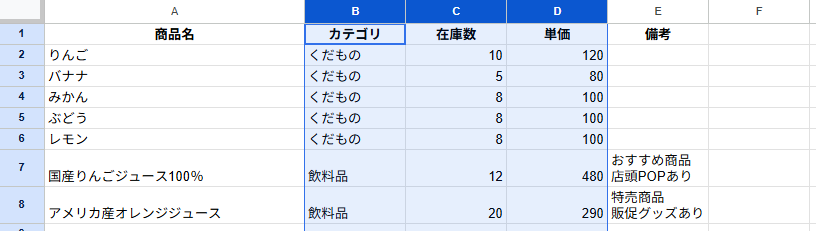
※「B」をクリックしてから、Shiftキーを押しながら「D」をクリックしても同じです。
② どれか1つの境目をドラッグする
選んだまま、B〜Dのうちどれか1つの列の境目をドラッグします。
すると……選んだ3列が、まとめて同じ幅になりました。
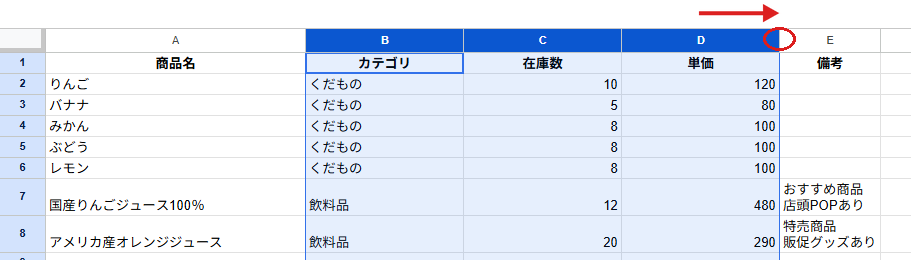
「この列とこの列を同じ幅にしたい」「いくつかの列を均等にしたい」というときに使えます。
③ 数字でぴったり揃える:右クリックして「列 B - D のサイズを変更」
幅を数字で決めることもできます。3列を選んだまま進めます。
選んだ列名の上で右クリックすると、メニューが出ます。「列 B - D のサイズを変更」を選びます。
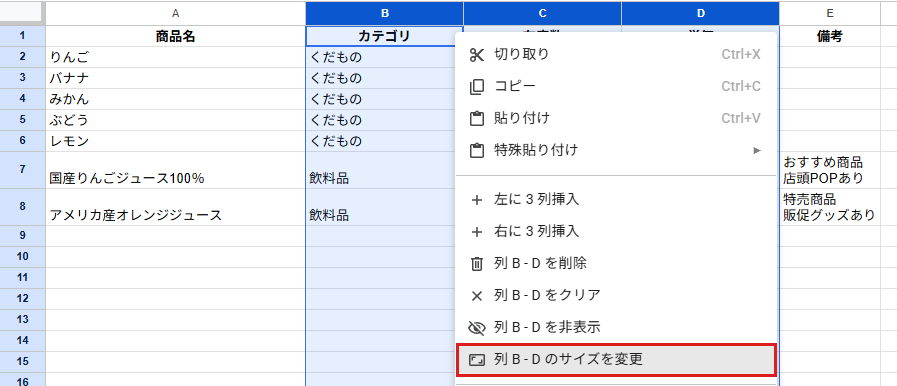
※1列だけ選んでいるときは「単一列のサイズを変更」と表示されます。
④「100」と入力して「OK」
開いた画面の入力欄に100と入力して、「OK」を押します。単位はピクセルです。
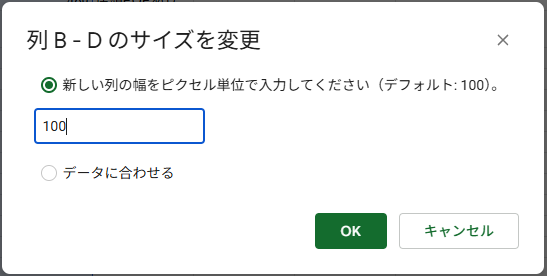
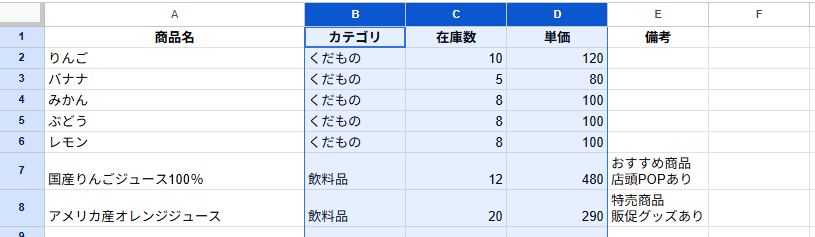
B・C・Dの3列が、100ピクセルの同じ幅に揃いました。
行も同じです。行番号をまとめて選んで右クリックすると、高さを揃えられます。
表全体をまとめて揃える
B〜Dの3列でやったことは、表全体でも同じようにできます。
列名「A」の左、行番号「1」の上にある左上の白い四角をクリックすると、シート全体が選ばれます。
そのまま、どこか1つの列の境目をドラッグすると、すべての列が同じ幅になります。やり方は、上の「① 揃えたい列をまとめて選ぶ」「② どれか1つの境目をドラッグする」と同じです。
全部選んだまま、どこか1つの列の境目をダブルクリックすると、列ごとに、それぞれの文字に合わせた幅になります。表全体を一度に整えたいときに使えます。
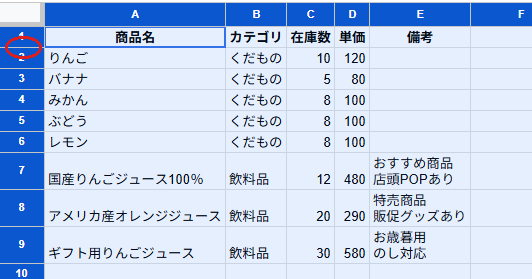
行も同じです。全部選んだまま、行番号の「1」と「2」の間の境目をダブルクリックすると、行ごとに、それぞれの文字に合わせた高さになります。
行の高さも変えてみよう
今度は、行の高さを変えてみます。
画面の左にある行番号の「7」と「8」の間の境目にマウスを置きます。
マウスポインタの形が変わったら、上へドラッグして、7行目を少し狭くしてみます。
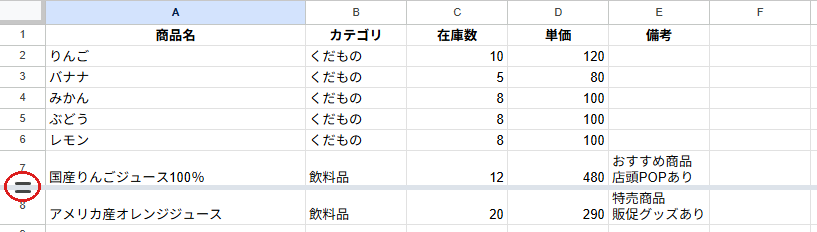
7行目の高さが変わりました。下へドラッグすれば、広くなります。
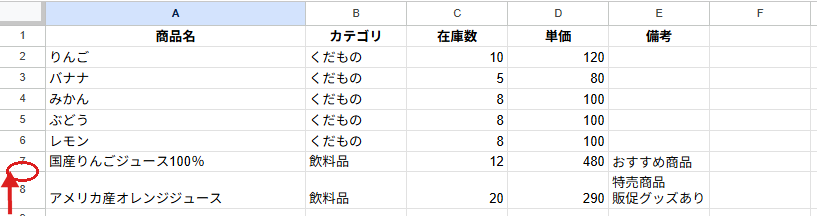
「行の幅」や「縦幅」と呼ぶこともありますが、ここでは「行の高さ」と呼びます。
列 → 幅 / 行 → 高さ
「セルの大きさを変えたい」と思ったら、列と行のどちらを変えたいのかを考えます。
※高さを変えた7行目は、このあと「行の高さが自動で変わらないとき」で使います。
数字で大きさを決める
さきほどの「100」のように、列の幅や行の高さは数字(ピクセル)で決めることができます。
列の幅を数字で決める
- 列名(「A」や「B」)を右クリックする
- 「単一列のサイズを変更」を選ぶ(何列か選んでいるときは「列 B - D のサイズを変更」のように表示されます)
- 入力欄に数字を入れて「OK」を押す
行の高さを数字で決める
- 行番号(「1」や「2」)を右クリックする
- 「単一行のサイズを変更」を選ぶ
- 「行の高さを指定する」の欄に数字を入れて「OK」を押す
何行か選んでから数字を入れれば、全部同じ高さに揃います。
最初の大きさは何ピクセル?
何も変えていないときの大きさは、こうなっています。
| 場所 | 最初の大きさ |
|---|---|
| 列の幅 | 100ピクセル |
| 行の高さ | 21ピクセル |
今の大きさを調べるには
「今の幅は何ピクセルだろう?」と思ったら、さきほどのサイズを変更する画面を開きます。入力欄に、今の数字が入っています。
調べるだけなら、そのまま「キャンセル」を押せば何も変わりません。
cm(センチ)では指定できません
入力欄に「5cm」のように入れると、「入力された値は数値ではありません。」と出て、変更できません。
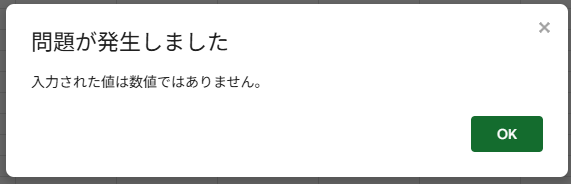
Googleスプレッドシートで数字を入れるときは、ピクセルの数字だけです。
行の高さが自動で変わらないとき
「文字を折り返しているのに、行の高さが変わらない」
そんなときは、前に手でその行の高さを変えていないかを思い出してみてください。
手で高さを変えた行は、そのあと文字が2行になっても、自動では広くなりません。文字の下のほうが隠れてしまいます。
さきほど狭くした7行目を見てみます。E7の備考の2行目「店頭POPあり」が隠れています。
「データに合わせる」で元に戻す
- 行番号(ここでは「7」)を右クリックする
- 「単一行のサイズを変更」を選ぶ
- 「データに合わせる」を選んで「OK」を押す
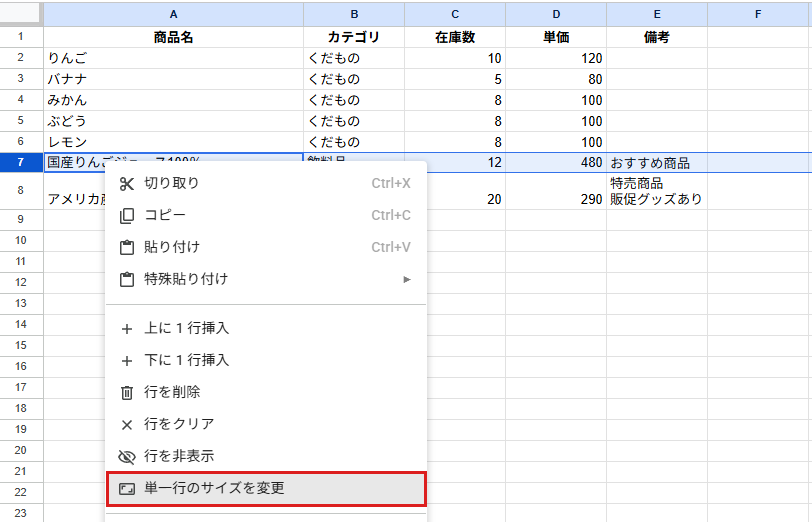
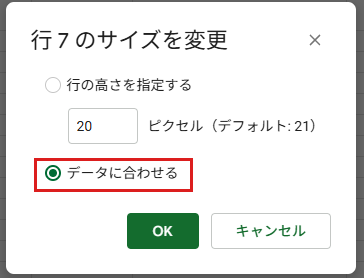
文字の量に合わせて、行の高さが自動で調整されるようになります。
反対に、「文字が増えても、行の高さは変わってほしくない」ときは、手で高さを決めておけば、そのまま変わりません。
※「行を固定」という言葉は、スクロールしても見出しが表示されたままになる機能のことで、今回の話とは別です。
自動調整のショートカットは?
列の幅や行の高さを自動調整する専用のショートカットはありません(キーボードショートカットの一覧で確認しました)。
境目のダブルクリックか、右クリックからの「データに合わせる」で調整します。
スマホ(携帯・スマートフォン)で大きさを変える
📱 スマホの場合
スマホでは、2種類の●を使います。
- 青い●……選ぶ範囲を広げる
- グレーの●……大きさを変える
※iPhoneで確認しています。iPadとAndroidは確認していません。機種やアプリのバージョンによって、表示が少し違う場合があります。
① 列名をタップする
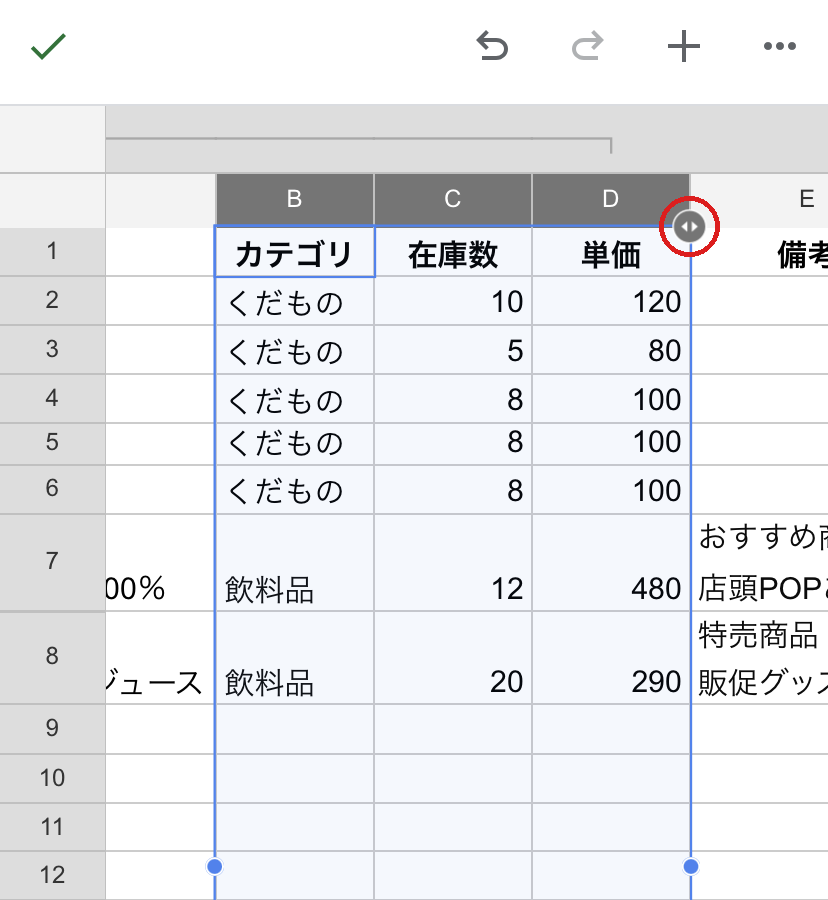
列名(「A」など)をタップすると、列が選ばれます。左右に青い●、列名の右上にグレーの●が出ます。
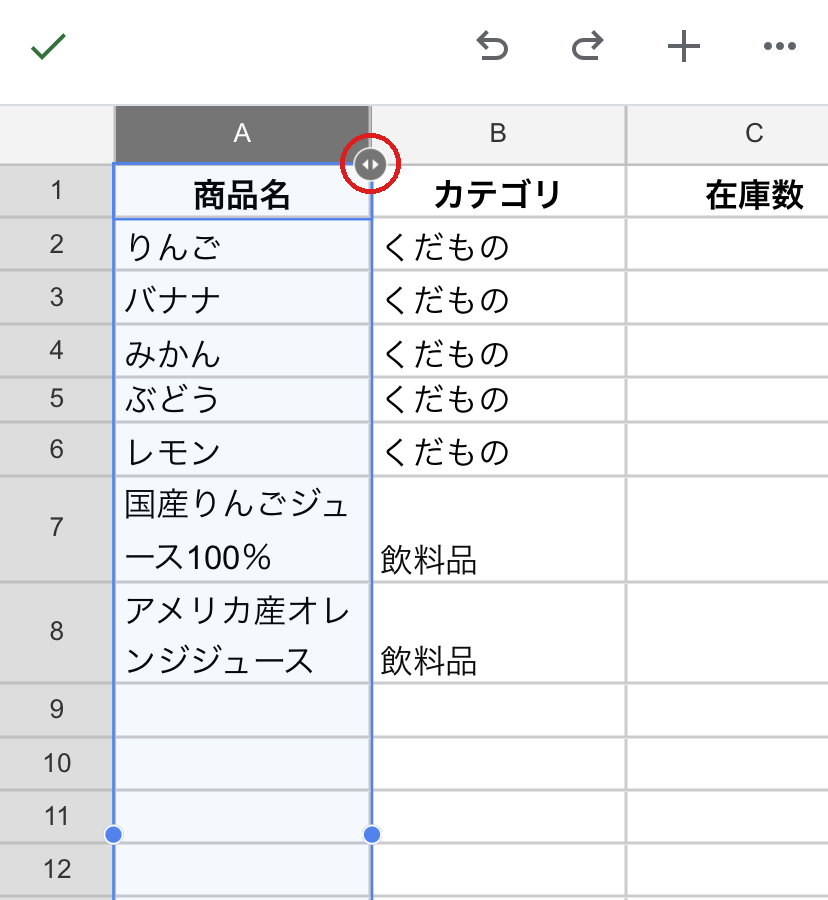
② グレーの●で大きさを変える
グレーの●を左右にドラッグすると、列の幅が変わります。右へ動かすと広く、左へ動かすと狭くなります。
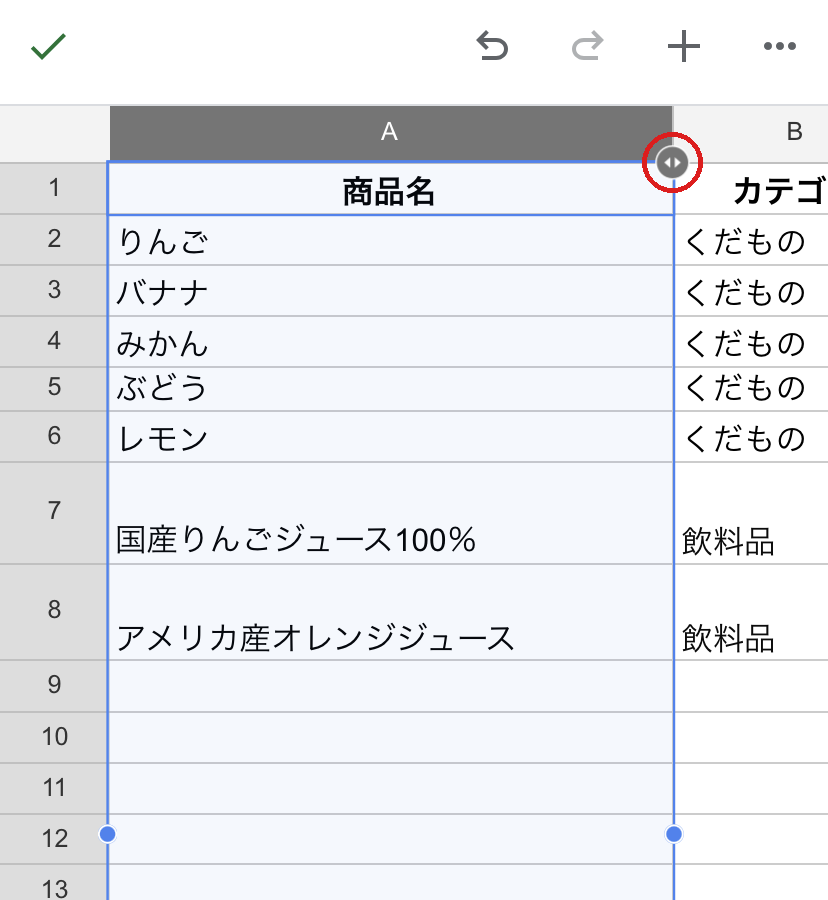
③ 文字に合わせるときは、境目を2回タップ
列名の「A」と「B」の境目(グレーの●があるところ)を2回タップすると、文字に合わせた幅になります。パソコンの「境目をダブルクリック」と同じです。
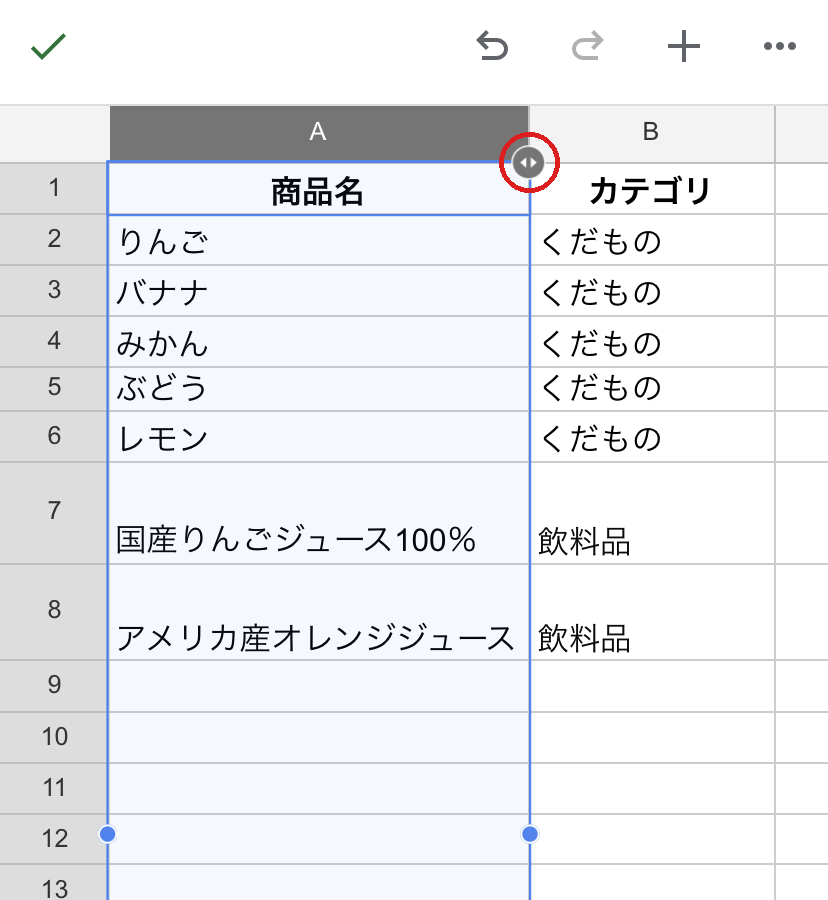
④ まとめて揃えるときは、先に青い●
列名(「B」)をタップしてから、青い●をスライドして、揃えたい列まで選ぶ範囲を広げます。
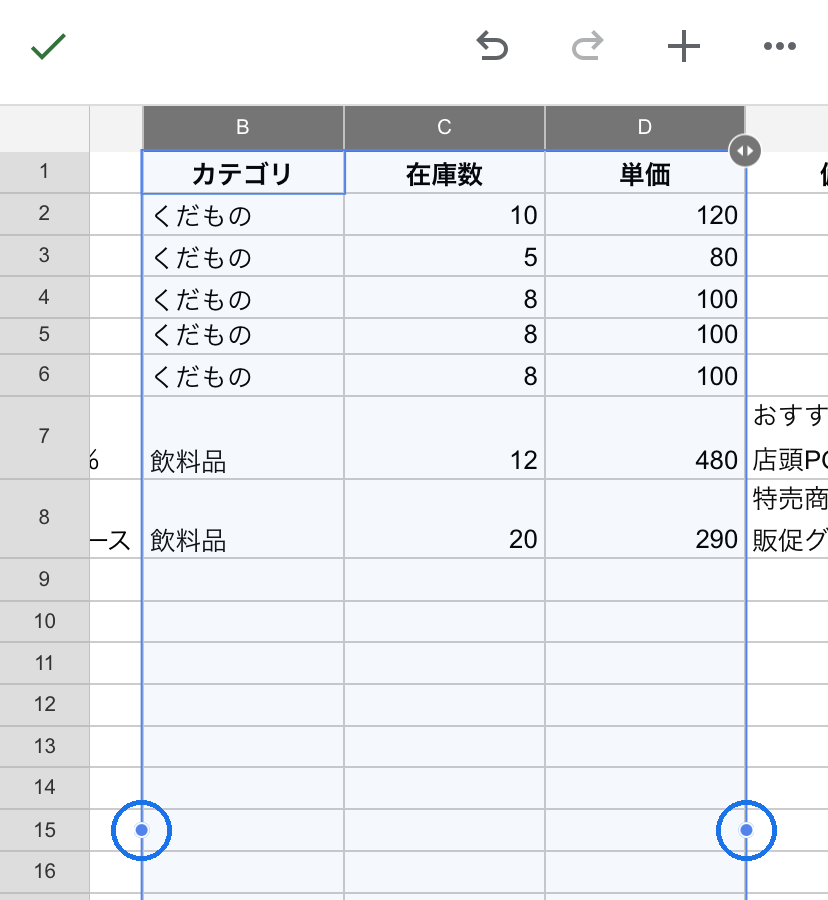
そのあとでグレーの●を動かすと、選んだ列がまとめて同じ幅になります。
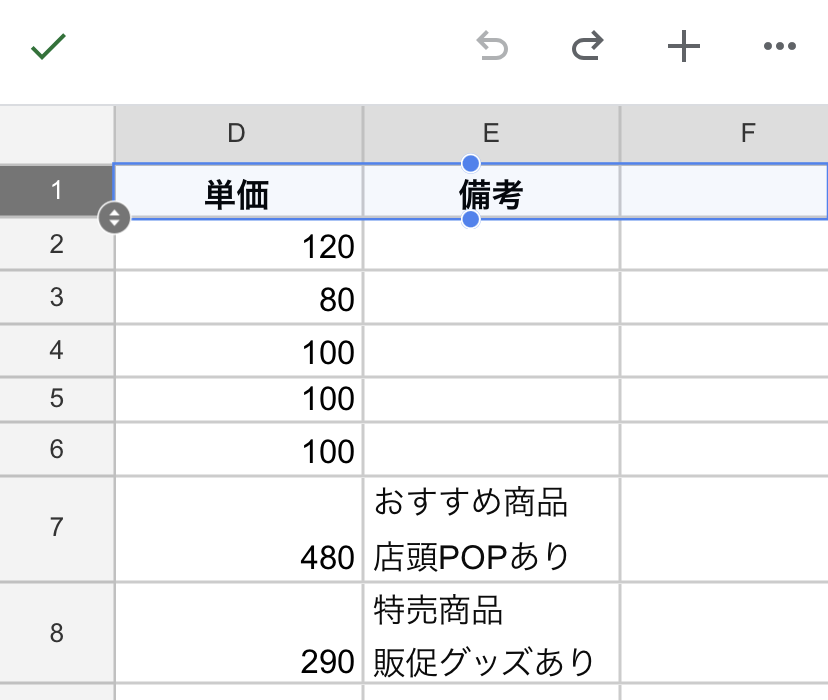
行も同じです。行番号をタップすると、青い●が上下に、グレーの●が行番号の右下に出ます。
スマホでは見つからなかったこと
iPhoneアプリでは、次の2つは見つかりませんでした。列名をタップしたときのメニュー(全部のページ)にも、右上の「…」にもありません。
- 数字(ピクセル)で大きさを指定する
- 「列の幅のみ貼り付け」
数字で大きさを決めたいときや、列の幅をコピーしたいときは、パソコンで行います。
列の幅もコピーしたいとき
最後に、列の幅をコピーする方法です。コピーのしかたによって、幅がついてくるときと、ついてこないときがあります。
| コピーのしかた | 列の幅 |
|---|---|
| 列ごとコピーする 列名「E」などをクリックしてコピー → 列名を選んで貼り付け | ついてくる |
| セルの範囲だけコピーする E1からE8までを選んでコピー → 貼り付け | ついてこない |
列ごとコピーすると、幅もついてくる
- 列名の「E」をクリックしてE列を選び、コピーする(Ctrl + C)
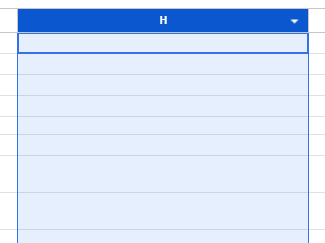
- 貼り付けたい列の列名(ここでは「H」)をクリックして選ぶ
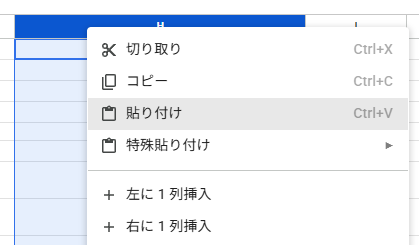
- 右クリック →「貼り付け」
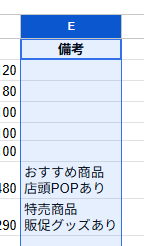
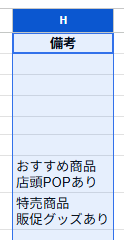
中身と一緒に、E列の幅もH列についてきました。
セルの範囲だけコピーすると、幅はついてこない
- E1からE8までをドラッグして選び、コピーする(Ctrl + C)
- 貼り付けたいセル(ここではH1)を右クリック →「貼り付け」
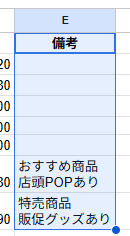
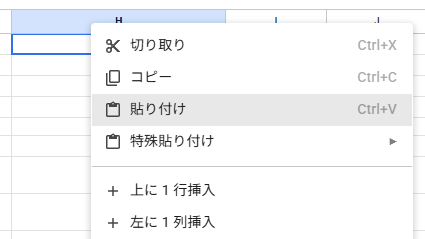
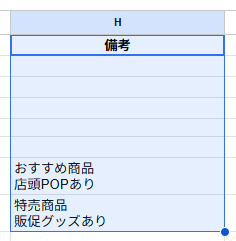
中身は同じでも、H列の幅は元のままです。
「セルの範囲だけコピーしたけれど、幅も同じにしたい」ときは、特殊貼り付けの中にある「列の幅のみ貼り付け」を使います。
- 幅をまねしたいセルを選んでコピーする
- 貼り付けたい場所を右クリックする
- 「特殊貼り付け」→「列の幅のみ貼り付け」を選ぶ
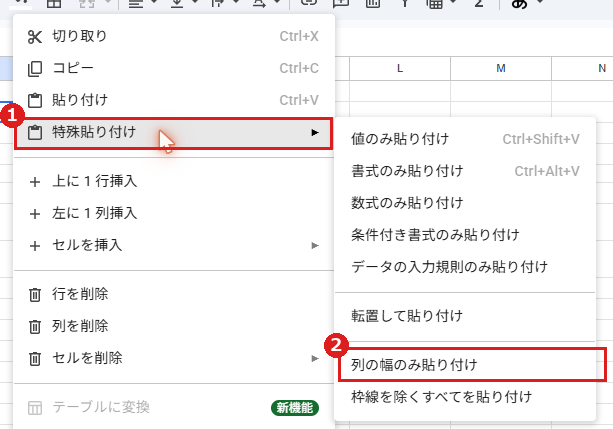
名前のとおり、中身は変えずに列の幅だけが貼り付きます。
※特殊貼り付けには、ほかにもいろいろな種類があります。今回は「列の幅のみ貼り付け」だけを使います。
今日わかったこと
| やりたいこと | やり方 |
|---|---|
| 列の幅を変える | 列名の境目をドラッグ |
| 行の高さを変える | 行番号の境目をドラッグ |
| 文字に合わせる | 境目をダブルクリック |
| まとめて揃える | 何列か選んで右クリック →「列 B - D のサイズを変更」 |
| 数字で決める・調べる | 右クリック →「単一列のサイズを変更」 最初は列100・行21ピクセル。cmは使えない |
| 行の高さが変わらない | 右クリック →「単一行のサイズを変更」→「データに合わせる」 |
| スマホで変える | 列名をタップ →グレーの●を動かす 文字に合わせるときは、境目(グレーの●)を2回タップ。まとめて揃えるときは、先に青い●で範囲を広げる |
| 幅だけコピーする | 特殊貼り付け →「列の幅のみ貼り付け」 |
そして、今日いちばん覚えておきたいのは、列は「幅」、行は「高さ」ということです。
今日の練習
最後に、今日おぼえたことを使って、表を整えます。
① A列を文字に合わせる
A列の境目をダブルクリックして、商品名が1行で入る幅にします。
もう一度やり方を見る
② B〜D列を同じ幅に揃える
B・C・D列をまとめて選び、73ピクセルに揃えます。
もう一度やり方を見る
③ 9行目に商品を足す(STEP07の復習)
| セル | 入れるもの |
|---|---|
| A9 | ギフト用りんごジュース |
| B9 | 飲料品 |
| C9 | 30 |
| D9 | 580 |
| E9 | お歳暮用のし対応 |
E9は、「お歳暮用」と「のし対応」の間でセルの中で改行して、2行にします。
もう一度やり方を見る(STEP07・パソコン) / スマホの場合
④ 2〜9行目の高さを揃える
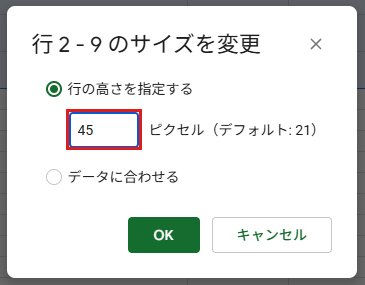
行番号の「2」から「9」までをまとめて選び、右クリックして「行 2 - 9 のサイズを変更」を選びます。「行の高さを指定する」に45と入れて「OK」を押します。
もう一度やり方を見る
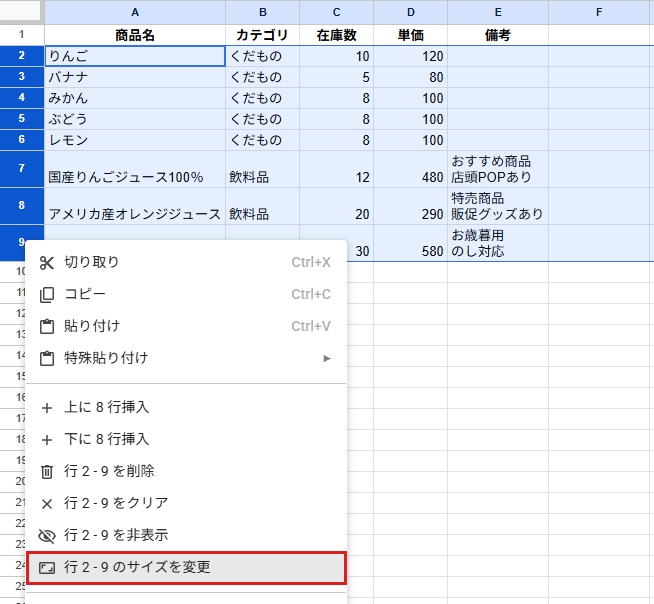
今日の終わりの表
| A 商品名 | B カテゴリ | C 在庫数 | D 単価 | E 備考 | |
|---|---|---|---|---|---|
| 2 | りんご | くだもの | 10 | 120 | |
| 3 | バナナ | くだもの | 5 | 80 | |
| 4 | みかん | くだもの | 8 | 100 | |
| 5 | ぶどう | くだもの | 8 | 100 | |
| 6 | レモン | くだもの | 8 | 100 | |
| 7 | 国産りんごジュース100% | 飲料品 | 12 | 480 | おすすめ商品 店頭POPあり |
| 8 | アメリカ産オレンジジュース | 飲料品 | 20 | 290 | 特売商品 販促グッズあり |
| 9 | ギフト用りんごジュース | 飲料品 | 30 | 580 | お歳暮用 のし対応 |
もし違っていたら
| 気になるところ | 見直す場所 |
|---|---|
| 商品名が2行のまま | A列の境目をダブルクリック もう一度やり方を見る |
| 7行目の文字が隠れている | 右クリック →「単一行のサイズを変更」→「データに合わせる」 もう一度やり方を見る |
| 行の高さがバラバラ | 行番号の2〜9を選んで右クリック →「行 2 - 9 のサイズを変更」→45 もう一度やり方を見る |
| B〜Dの幅がバラバラ | B〜Dを選んで右クリック →「列 B - D のサイズを変更」→73 もう一度やり方を見る |
| E9が1行のまま | Alt + Enter(iPhoneは「改行を挿入」) パソコン / スマホ |
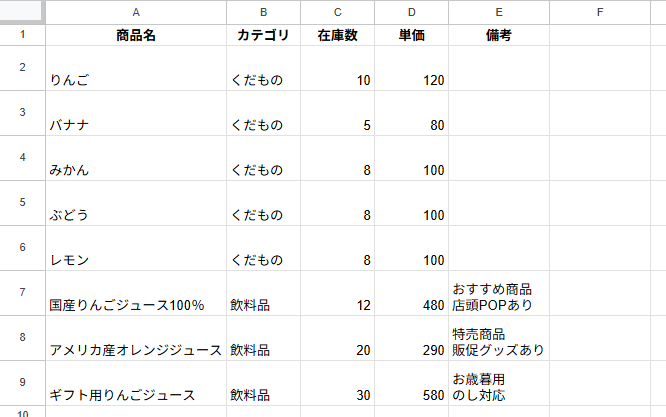
この表ができたら、STEP08はクリアです。おつかれさまでした。次回は、この表で続けます。
まとめ
「このマス目、もう少し広かったらいいのに」と思ったら、列の幅や行の高さを変えます。
列は「幅」、行は「高さ」。境目をドラッグすれば変わり、ダブルクリックすれば文字に合わせてくれます。何列かを選んでおけば、まとめて揃えられます。
A列を広げたら商品名は1行に戻ったのに、E列の備考は2行のままでした。STEP07の「折り返す」と「改行」の違いが、ここで目に見えました。
セルの大きさを少し変えるだけでも、表はぐっと見やすくなります。
次のステップ
次回は、セルを結合してみます。次回も、15分だけ一緒にやってみましょう。
次回:STEP 09 セルを結合してみる(準備中)