セルの中で改行してみよう
STEP 07 セルの中で改行する
〜セルの中で改行したり、長い文字を折り返して表示してみよう〜
「セルの中で2行にしたいのに、Enterを押すと下のセルに行ってしまう」
「スプレッドシートでは、セルの中で改行できないのかな?」
そんなふうに困ったことはありませんか。
私も、出先でスマホから表を直していたときに同じところでつまずきました。パソコンなら、いつものキーでできるのに、スマホではできない。
調べて出てきた方法も試してみましたが、私のiPhoneではうまく改行できませんでした。
でも、安心してください。できます。
パソコンなら「Alt + Enter」。
iPhoneなら、数式バーから「改行を挿入」です。
この記事では、パソコンとスマホ、それぞれのやり方を見ていきます。あわせて、よく似ている「折り返して表示」との違いも分かるようにしました。
今日のゴール
- セルの中で改行する(パソコン)
- セルの中で改行する(スマホ)
- 数式バーを広げて、長い文字を確認する
- 「改行」と「折り返して表示」の違いを知る
- 文字が見えなくなったときの原因を知る
- 文字の見た目を少し整える/変えた書式を元に戻す
数字や日付の表示(¥マーク・3桁区切りなど)は、第2章のSTEP16で扱います。今回は文字の見せ方だけを覚えましょう。
今回も、STEP06で作った商品表を使います。いまは、こんな状態です。
| A 商品名 | B カテゴリ | C 在庫数 | D 単価 | |
|---|---|---|---|---|
| 2 | りんご | くだもの | 10 | 120 |
| 3 | バナナ | くだもの | 5 | 80 |
| 4 | みかん | くだもの | 8 | 100 |
| 5 | ぶどう | くだもの | 8 | 100 |
| 6 | レモン | くだもの | 8 | 100 |
まずは、一緒に入力してみましょう
今日は、この表に新しい商品を1つ追加します。読む前に、まず手を動かしてみましょう。
国産りんごジュース100% / 飲料品 / 12 / 480 / おすすめ商品店頭POPあり
- E1に 備考 と入力する(メモを書く列を作ります)
- A7に 国産りんごジュース100% と入力する
- B7に 飲料品 と入力する
- C7に 12、D7に 480 と入力する
- E7に おすすめ商品店頭POPあり と入力する
入力できましたか。
ここで、表をながめてみてください。
なんだか、思ったとおりに見えていません。
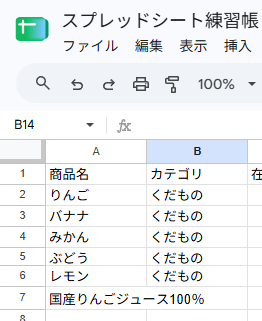
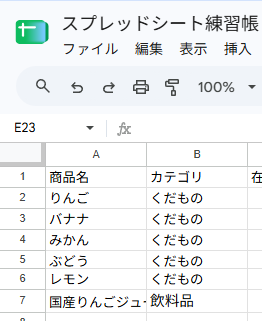
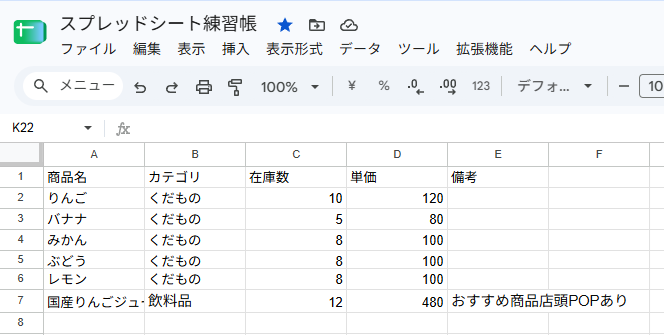
商品名も備考も、セルからはみ出しています。
しかも商品名のほうは、B7に「飲料品」と入れたとたん、途中で切れてしまいました。
さて、どうしましょう。
直し方は、2つあります。
ひとつは、自分で決めたところで2行に分けるやり方。
もうひとつは、セルの幅に合わせて、自動で折り返すやり方です。
今日は、その両方を覚えます。
※ここで、カテゴリが2種類になりました。あとの回で並べ替えたり、数を数えたりするときに役立ちます。
Enterを押すと、下のセルに行ってしまう
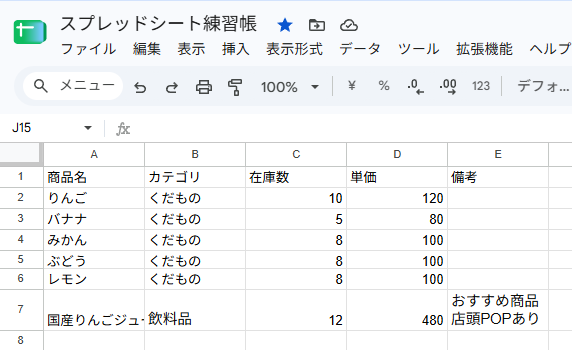
さきほど入力したE7の備考は、こんなふうに2行に分けたいところです。
おすすめ商品
店頭POPあり
E7をダブルクリックして、「おすすめ商品」と「店頭POPあり」の間にカーソルを置き、Enterを押してみてください。
2行に分かれる——と思いきや、下のセル(E8)へ移動してしまいます。
これは、故障でも操作ミスでもありません。スプレッドシートにとって、Enterは「入力おわり」の合図だからです。だから、次のセルへ進みます。
つまり、Enterを何度押しても、セルの中では改行できません。
では、こうしたいときは、どうすればいいのでしょうか。
スペースをたくさん入れるのは、やめたほうがいい
「改行できないなら、スペースをたくさん入れて2行っぽく見せよう」と思うかもしれません。
でも、これはおすすめしません。スペースもセルの中に入っているデータだからです。
あとで検索したり、並べ替えたり、関数を使ったりするときに、「同じように見えるのに、なぜか一致しない」という原因になることがあります。
見た目を整えるために、スペースを大量に入れるのはやめておきましょう。
では、本当の改行方法を見ていきます。
パソコンでセル内改行する方法
パソコンでは、セルの中で改行したい場所にカーソルを置いて、次のキーを押します。
Alt + Enter
(Macは ⌘ + Enter)
これで、1つのセルの中で改行できます。
- セルをダブルクリックして、文字を編集できる状態にする
- 改行したい場所にカーソルを置く
- Alt + Enter を押す(Macは ⌘ + Enter)
※文字入力の途中で改行したくなったら、1行目を打ち終わったところで Alt + Enter。改行してから、続きを打ちます。
ちなみに、エクセルでも同じ「Alt + Enter」でセル内改行できます。エクセルを使ったことがある人なら、覚えやすいですね。
数式バーって何? 実は広がります
スマホでの改行方法を見る前に、ひとつ知っておきたいものがあります。それが数式バーです。
スプレッドシートを使い始めたばかりだと、「数式を入力するところ?」と思うかもしれません。もちろん数式も入力できます。でも、それだけではありません。
セルに入っている文字を確認したり、編集したりする場所としても使えます。
そして、この数式バー。実は、広げることができます。
数式バーの広げ方
- 数式バーの下のふちにマウスを合わせる
- そのまま下にドラッグする
たったこれだけ、簡単に広げることができます。
練習帳のE7(備考)を選んでみてください。
広げる前の数式バーには「おすすめ商品」しか出ていません。2行目が隠れています。
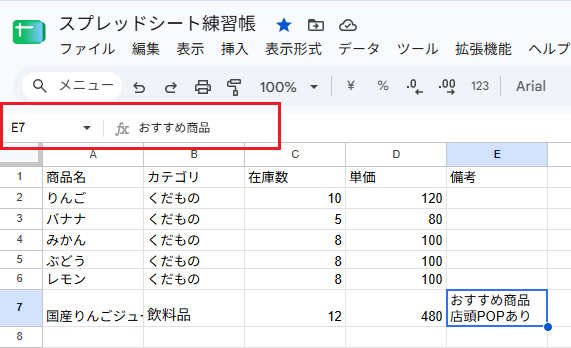
ここで、数式バーの下のふちにマウスを合わせます。矢印が上下の形に変わります。
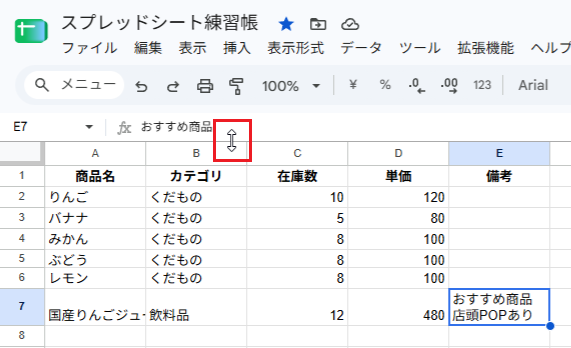
そのまま下にドラッグします。
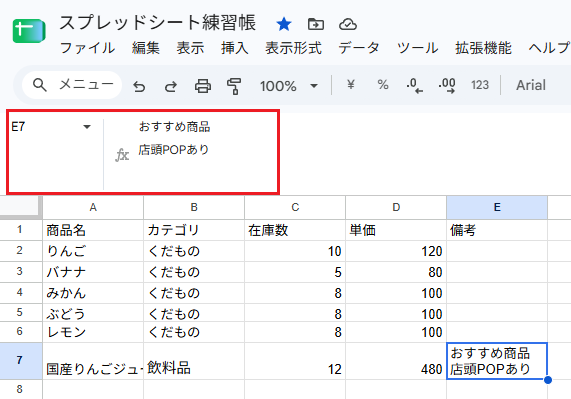
数式バーに、セルの2行目まで表示されるようになりました。
元に戻したいときは、同じところを上にドラッグします。
広げているところを人に見られると、「なんでこここんなに広いの!」と言われることがあります。広げられること自体、知らない人が多いんですね。
意外と便利なので、広げて使ってみてください。私のおすすめです。
そして、この数式バーは、スマホでセル内改行するときにも登場します。

スマホ(携帯・スマートフォン)でセル内改行する方法
📱 スマホの場合
スマホにはAltキーがありません。キーボードの右下に「改行」キーはありますが、押すと下のセルへ移動してしまいます。
改行は、キーボードではなく数式バーから入れます。
※iPhoneで確認しています。機種やアプリのバージョンによって、表示が少し違う場合があります。
① 数式バーから文字を入力する
まず、セルに入れたい文字を入力します。今回は備考の欄に「おすすめ商品店頭POPあり」と入力してみます。
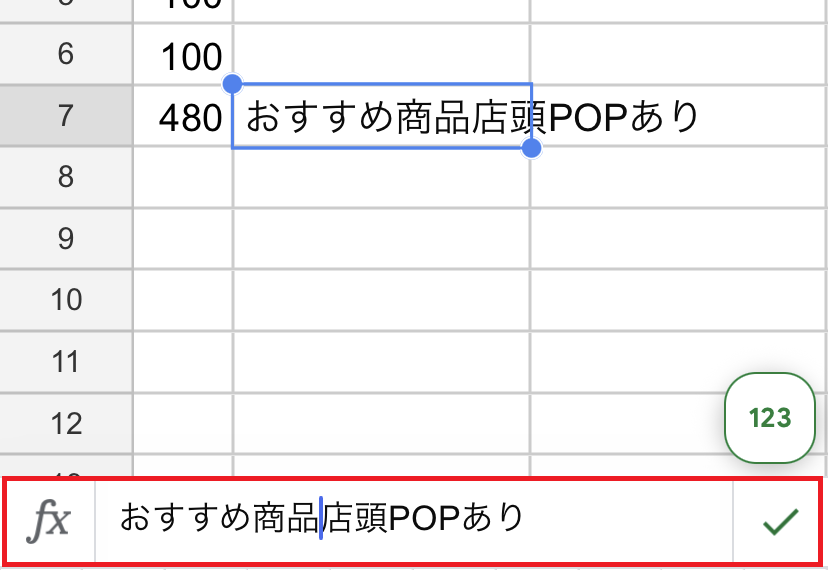
② 改行したい場所にカーソルを置く
数式バーの「おすすめ商品」と「店頭POPあり」の間にカーソルを置きます。点滅する青い縦線が、文字の間に表示されます。
③ 青い縦線をタップする
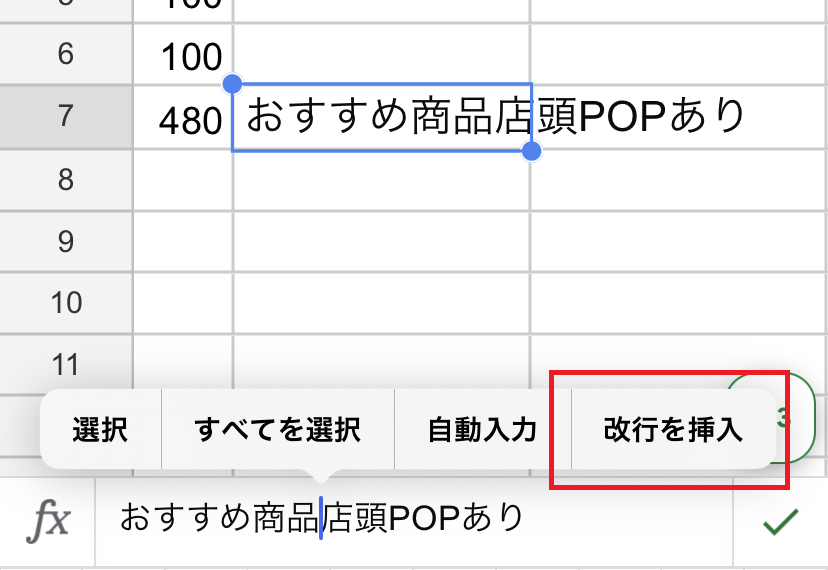
数式バーの点滅する青い縦線をタップすると、メニューが表示されます。
※文字のほうをタップすると、カーソルの位置が変わってしまいます。せっかく合わせた改行の場所がずれるので、メニュー表示は縦線をタップするのがコツです。
このメニュー、そのときによって中身が変わります。直前に何かコピーしていると「ペースト」が出てきて、そのぶん項目が押し出されるためです。
出てくるのは、だいたいこの2つのどちらかです。
「改行」という文字がどこにも見えないときは、隠れているだけです。安心してください。
→ 「改行を挿入」をタップ。④は飛ばしてOK
→ 「改行を挿入」が隠れているだけ。「>」を押して次のページへ(④へ)
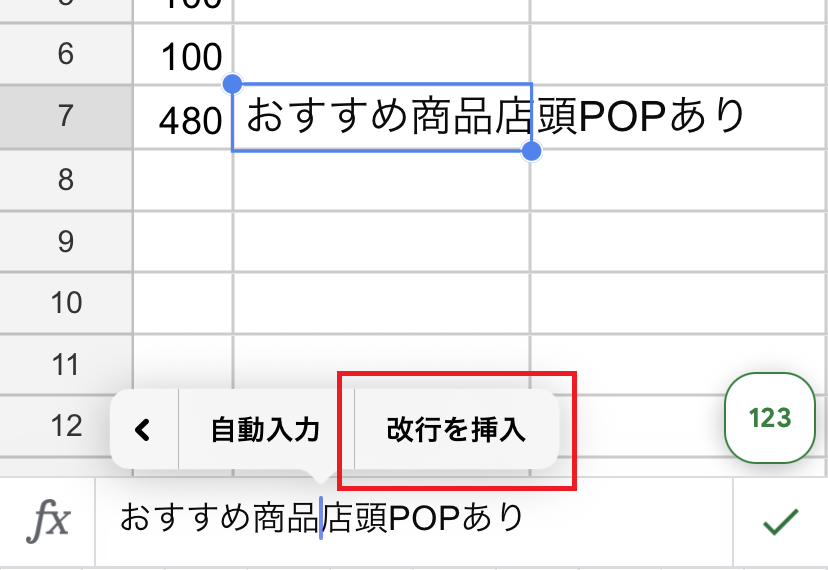
④「>」をタップして、次のページへ
「改行を挿入」が見えていないときは、右端の「>」をタップします。すると、メニューが次のページに切り替わります。
< | 自動入力 | 改行を挿入
ここにありました。
⑤「改行を挿入」をタップする
「改行を挿入」をタップします。
すると、備考の欄が「おすすめ商品」と「店頭POPあり」の2行になります。
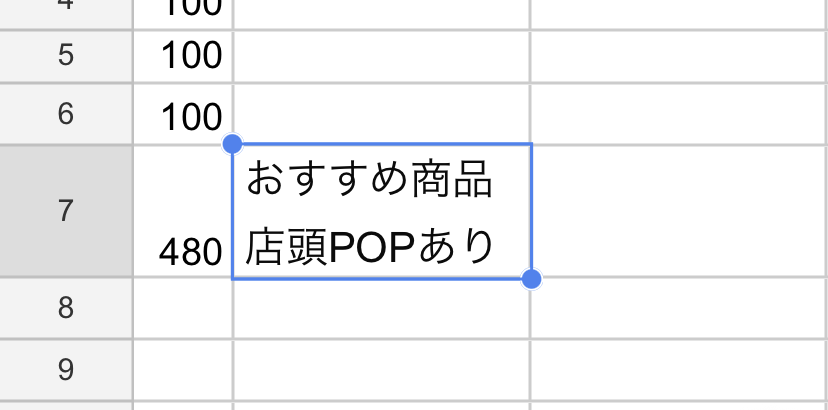
これでOKです。「Enterを押しても下のセルに行ってしまう」と困っていた人は、キーボードではなく数式バーから改行すると覚えておきましょう。
なぜ「改行」キーでは改行できないの?
キーボードの「改行」キーは、パソコンのEnterキーと同じ役目です。
メールや文章を書くアプリなら、押すと改行になります。でもスプレッドシートでは、「入力おわり」の合図になります。だから次のセルへ進みます。
キーボードを英字に切り替えると「return」、数字のキーボードにしても「return」が出てきます。
でも、これも同じです。セルの中では改行されず、下のセルへ移動するだけです。
「改行」という名前でも、セルの中では改行できない。ここが、いちばん分かりにくいところです。
英字キーボードや数字のキーボードに切り替えて「return」を押した方。うまくいかなかったのは、途中の操作をまちがえたからではありません。
キーボードの「改行」や「return」は、そもそもセルの中で改行するためのものではない。
それだけのことです。
「折り返して表示」は、改行とは別のもの
ここで、もうひとつよく出てくる言葉があります。「折り返して表示」です。
「セル内改行」と「折り返して表示」は、似ていますが別のものです。
| やりたいこと | 方法 |
|---|---|
| 自分で好きな場所で改行したい | セル内改行 |
| セルの幅に合わせて自動で2行・3行にしたい | 折り返して表示 |
改行は、自分で改行する場所を決めます。
折り返して表示は、文字がセルからはみ出しそうになると、セルの幅に合わせて自動的に折り返します。
改行 = 自分で決める
折り返して表示 = 幅に合わせて自動で折り返す
「折り返して表示」にする方法
セルの中に長い文字を入れると、表示の仕方を選ぶことができます。メニューの場所は、ここです。
表示形式 → ラッピング
「ラッピング」という名前なので、少し分かりにくいかもしれません。「文字をどう包むか」と考えると覚えやすいです。
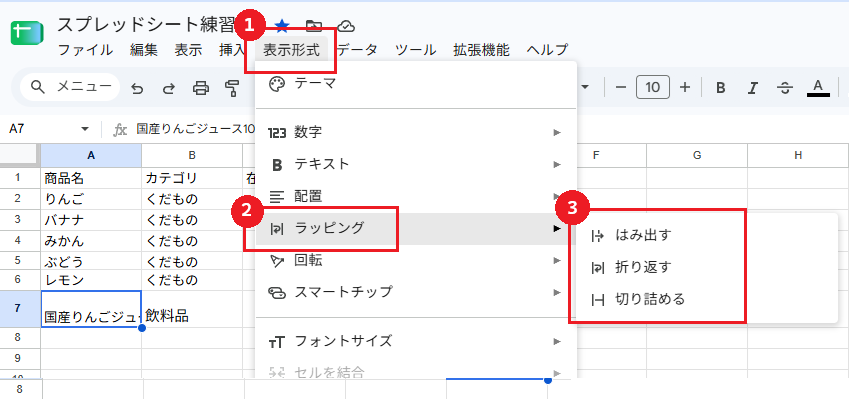
表示方法は3つあります。
| 表示方法 | どうなる? |
|---|---|
| はみ出す | セルに入りきらない文字が、隣の空いているセルまで表示されます |
| 折り返す | セルの幅に合わせて、文字を自動的に折り返します |
| 切り詰める | セルの幅に入りきらない部分を表示しません |
では、同じセルで3つとも試してみましょう。B7に「飲料品」が入っている状態です。
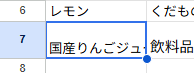
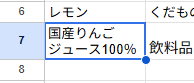
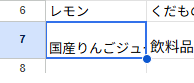
「折り返す」だけは、はっきり違いますね。文字が2行になって、行の高さも変わりました。
「はみ出す」と「切り詰める」は、何が違うの?
3枚を見比べると、1番目と3番目が同じに見えます。どちらも「国産りんごジュ」で切れています。
「じゃあ、どっちを選んでも同じ?」と思いますよね。
違いが出るのは、隣のセルが空のときです。B7の「飲料品」を消して、もう一度見てみましょう。
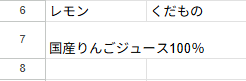
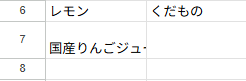
| 設定 | 隣のセルが空のとき |
|---|---|
| はみ出す | 隣まで外に出て、全部表示される |
| 切り詰める | 隣が空でも、セルの幅で切れたまま |
表をきっちり同じ幅でそろえたいときに、「切り詰める」を使います。
文字が消えたように見えるとき
文字が消えたように見えるときの原因は、さきほど説明したラッピングの設定の違いです。
消えたわけではありませんので、安心してください。心配なときは、そのセルを選んで数式バーを見てみましょう。中身はちゃんと残っています。
長い商品名などを表の中で見やすくしたいときには、「折り返す」が便利です。ただし、文字が2行・3行になると、その分だけ行の高さも必要になります。
列幅や行の高さを変える方法は、次のSTEP08で紹介します。
仕上げに、文字の見た目を整えよう
中身はそろいました。最後に、表の文字を見やすく整えましょう。
ここでやるのは、書式の変更です。
太字にしたり、文字の位置をそろえたり、色を変えたり。こういう見た目の設定をまとめて「書式」といいます。
やるのは2つだけです。見出しを太字にして、中央揃えにします。
① 見出しの行を選ぶ
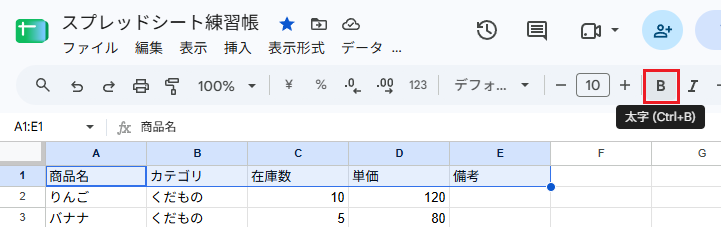
A1(商品名)をクリックしたまま、E1(備考)までドラッグします。5つのセルが選ばれます。
※画面のいちばん左にある行番号の「1」をクリックすると、1行まるごと選べます。どちらでも大丈夫です。
② 太字にする
ツールバーの「B」のボタンを押します。
キーボードなら Ctrl + B(Macは ⌘ + B)でも同じです。
※もう一度押すと、太字が外れます。
③ 中央揃えにする
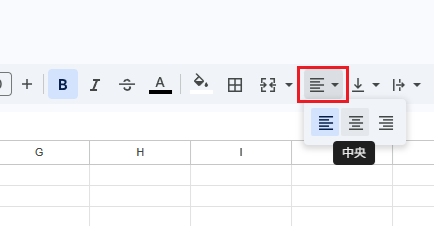
見出しを選んだままで、ツールバーの横線が3本ならんだボタンを押します。
場所は、さっき押した「B」から少し右です。塗りつぶし(バケツ)や枠線のボタンの、さらに右にあります。
押すと、左・中央・右の3つが出てきます。まん中を選びましょう。
これだけで、どこが見出しで、どこがデータなのかが、ひと目で分かるようになります。
📱 スマホの場合
セルを選ぶと、画面の下に文字を飾るバーが出ます。「B」で太字、横線が並んだアイコンで中央揃えです。パソコンと同じことができます。
文字は左、数字は右。これは自動です
表をよく見ると、商品名は左に、在庫数や単価は右に寄っています。自分でそろえた覚えはないはずです。
スプレッドシートが、入れたものが文字なのか数字なのかを見分けて、自動で寄せ方を変えているからです(STEP04でも見ました)。
この寄せ方は、目印にもなります
数字を入れたのに左に寄っているとしたら、スプレッドシートが文字として受け取っているかもしれません。
見た目は同じ「10」でも、中身が文字だと計算に使えません。第3章で足し算や合計を出すときに、ここが効いてきます。
いまは「寄り方を見れば、文字か数字か分かる」とだけ覚えておけば十分です。
書式を元に戻したいときは「書式をクリア」
色や大きさをいろいろ変えて、「やっぱり元に戻したい」となることがあります。
そんなときは、「書式をクリア」です。場所は、さきほどの「ラッピング」と同じメニューにあります。
表示形式 → 書式をクリア(メニューのいちばん下)
※ショートカットは Ctrl + ¥ です。
試しに、いま太字にした見出しでやってみましょう。
1行目を選んで「書式をクリア」を押すと、太字も中央揃えも外れます。
でも、「商品名」「カテゴリ」という文字はそのまま残っています。消えるのは見た目の設定だけです。
「失敗しても戻せる」と分かっていると、安心していろいろ試せますね。
外した書式は、このあとの練習でもう一度つけ直します。
今日わかったこと
| やりたいこと | やり方 |
|---|---|
| パソコンでセル内改行 | Alt + Enter (Macは ⌘ + Enter) |
| スマホでセル内改行 | 青い縦線をタップ → > → 改行を挿入 |
| 数式バーを広げる | 下のふちを下にドラッグ |
| 長い文字を全部見せたい | 表示形式 → ラッピング → 折り返す |
| 文字が見えなくなった | 消えたわけではなく、隠れているだけ |
| 見た目を元に戻したい | 表示形式 → 書式をクリア |
そして、今日いちばん覚えておきたいのは、「改行」と「折り返して表示」は別ものということです。
今日の練習
最後に、今日おぼえたことを全部使って、もう1つ商品を足してみましょう。
① 8行目に、新しい商品を入れる
アメリカ産オレンジジュース / 飲料品 / 20 / 290 / 特売商品販促グッズあり
- A8に アメリカ産オレンジジュース と入力して、ラッピングで2行にする
もう一度やり方を見る - B8の「飲料品」は、B7からオートフィルで入れる
もう一度やり方を見る(STEP06) - C8に 20、D8に 290 と入力する
- E8に 特売商品販促グッズあり と入力して、セルの中で改行して2行にする
もう一度やり方を見る(パソコン) / スマホの場合
② 最後に、見出しを太字と中央揃えにして完成
さきほど「書式をクリア」で外したので、つけ直します。
1行目のA1からE1までを選んで、「B」と配置の中央です。
ここまでできれば、今日おぼえたことを全部使った操作の終了です。
今日の終わりの表
| A 商品名 | B カテゴリ | C 在庫数 | D 単価 | E 備考 | |
|---|---|---|---|---|---|
| 2 | りんご | くだもの | 10 | 120 | |
| 3 | バナナ | くだもの | 5 | 80 | |
| 4 | みかん | くだもの | 8 | 100 | |
| 5 | ぶどう | くだもの | 8 | 100 | |
| 6 | レモン | くだもの | 8 | 100 | |
| 7 | 国産りんご ジュース100% | 飲料品 | 12 | 480 | おすすめ商品 店頭POPあり |
| 8 | アメリカ産オレンジジュース | 飲料品 | 20 | 290 | 特売商品 販促グッズあり |
もし違っていたら
| 気になるところ | 見直す場所 |
|---|---|
| 商品名が1行のまま | 表示形式 → ラッピング → 折り返す もう一度やり方を見る |
| 備考が1行のまま | Alt + Enter(iPhoneは「改行を挿入」) パソコン / スマホ |
| 見出しが太字になっていない | 1行目を選んで 太字 と 中央揃え もう一度やり方を見る |
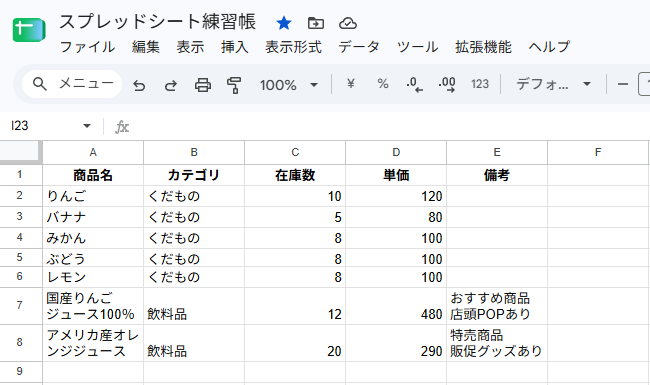
この表ができたら、STEP07はクリアです。おつかれさまでした。次回は、この表で続けます。
まとめ
今回は、セルの中で文字を改行する方法を覚えました。パソコンでは Alt + Enter(Macは ⌘ + Enter)でセル内改行ができます。Windowsなら、エクセルと同じキーです。
スマホでは、キーボードの「改行」キーを押すのではなく、青い縦線をタップ → > → 改行を挿入という方法で、iPhoneでもセルの中で改行できます。
そしてもうひとつ、「改行」と「折り返して表示」は違うということも分かりました。
「やり方が分からない」「押しても反応しない」——そんなときは、自分の操作が間違っているとは限りません。スプレッドシートは、パソコンとスマホで操作方法が違うこともあります。
今回のように実際に触ってみると、「知らなかっただけで、ちゃんとできた」ということがあります。
次のステップ
次回は、列の幅や行の高さを変えてみます。今回、商品名を折り返したり、備考に2行入れたりしたとき、「行がちょっと狭いな」「備考の列が細いな」と感じたかもしれません。次回も、15分だけ一緒にやってみましょう。
次回:STEP 08 列幅・行の高さを変える(準備中)