Googleドライブの共有は「人を追加」と「リンクを知っている全員」どっちがいい?違いと安全な使い方
2つの共有方法の違いと、安全な選び方を表でやさしく解説

「リンクを知っている全員」にしたファイルのリンクを、送った相手がSNSなどに載せてしまったら、どうなるんだろう? 私も不安になりました。
Googleドライブでファイルを共有しようとすると、共有の画面に「制限付き」「リンクを知っている全員」という言葉が出てきます。
「リンクを知っている全員にしたら、知らない人にも見られちゃうの?」「人を追加するのと、何が違うの?」と迷ったことはありませんか?
Googleドライブの共有には、大きく分けて2つの方法があります。
- 相手を決めて、人を追加する共有
- リンクを知っている人ならだれでも開ける、「リンクを知っている全員」にする共有
この記事では、この2つの違いを表で比べて、どちらで共有すればいいか、安全に使うために気をつけたいことを紹介します。

※共有の手順そのものは、Googleドライブの共有のやり方で紹介しています。
1. 共有の画面の「一般的なアクセス」を見てみよう
2つの共有の違いは、共有の画面を見るとわかりやすくなります。
共有の画面の開き方は、パソコンとiPhoneで少し違います。
- パソコン:Googleドライブでファイルを右クリックして、「共有」→ もう一度「共有」で共有の画面を開きます。画面の下のほうにあるのが「一般的なアクセス」です。
- iPhone:Googleドライブのアプリで、ファイルの横の「…」から「共有」または「アクセスを管理」を開きます。リンク共有の設定(一般的なアクセス)は「アクセスを管理」から変えます。
共有の画面には、大きく2つの場所があります。

アクセスできるユーザー
このファイルを開ける人の一覧です。自分は「オーナー」として表示されます。人を追加する共有をすると、相手は「アクセス権のあるユーザー」となり、ここにアイコンとメールアドレスが増えます。
一般的なアクセス
リンクを知っている人が、ファイルを開けるかどうかを決める場所です。
- 「制限付き」:開けるのは、上の一覧に載っている人(自分と、追加した人)だけです。リンクをほかの人に送っても、一覧に無い人は開けません。
- 「リンクを知っている全員」:リンクを知っている人ならだれでも開けます。画面には「リンクを知っているインターネット上の誰もが閲覧できます」と出て、右に、リンクを開いた人の役割(閲覧者/閲覧者(コメント可)/編集者)を選ぶメニューがあります。
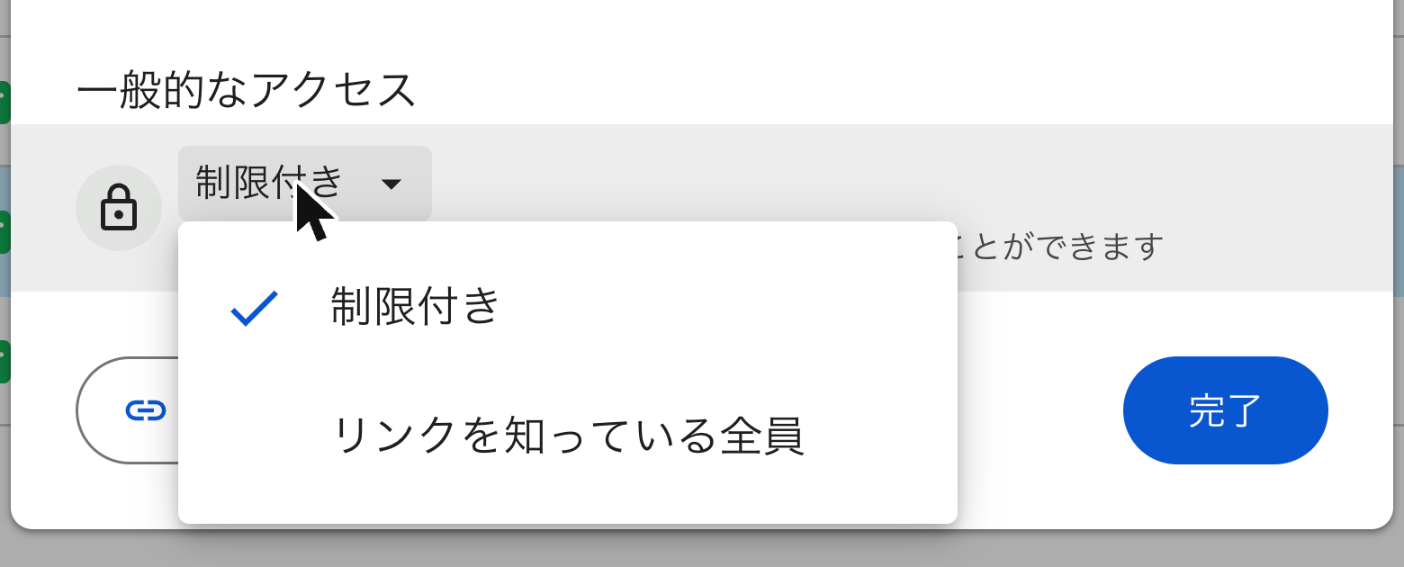
画面の見方は、次のとおりです。
| 一般的なアクセス | だれが開ける? |
|---|---|
| 制限付き | 「アクセスできるユーザー」に載っている人だけ |
| リンクを知っている全員 | リンクを知っている人ならだれでも |


2. 「人を追加」と「リンクを知っている全員」の違い
ここが、この記事でいちばんお伝えしたいところです。
| 「人を追加」 | 「リンクを知っている全員」 | |
|---|---|---|
| 開ける人 | 追加した人だけ | リンクを知っている人ならだれでも |
| 相手に必要なもの | Googleアカウントのメールアドレス | リンクだけ(Googleアカウントがなくても開ける) |
| 設定する場所 | 「アクセスできるユーザー」に人を追加 | 「一般的なアクセス」を「リンクを知っている全員」にする |
| リンクが転送されたら | 追加していない人は開けない | 転送された人も開ける |
| 相手へのお知らせ | 通知メールを送る設定にすると、相手にメールが届く | 届かない。リンクを自分で送る |
| 向いているもの | 家計簿、名前や住所が入った表、仕事の資料など、見る人を決めたいファイル | だれに見られても困らないファイル(配布する資料など) |
※会社や学校のアカウントでは、管理者の設定によって、リンクでの共有や外部の人への共有が制限されている場合があります。
いちばん大事なのは、「リンクを知っている全員」にすると、開ける人を決めていない、ということです。
リンクを送った相手から、さらにほかの人にリンクが転送されると、その人も開けます。だれが開いたかを、自分で決めることはできません。
反対に、「一般的なアクセス」が「制限付き」のままなら、リンクがだれかに転送されても、「アクセスできるユーザー」に入っていない人は開けません。
※2つは、どちらか1つしか選べないものではありません。人を追加したうえで「リンクを知っている全員」にすることもできます。その場合は、「リンクを知っている全員」のほうが広いので、リンクを知っている人ならだれでも開ける状態です。
3. リンクを送ったら、知らない人に見られる?
答えは、「一般的なアクセス」の設定で変わります。
3-1. 「制限付き」なら、開けるのは追加した人だけ
「制限付き」のときは、リンクを送っても、「アクセスできるユーザー」に入っていない人は開けません。知らない人にリンクが届いても、中は見られません。
追加されていない人がリンクを開くと、「アクセス権が必要です」という画面が出ます。この画面で役割を選んで「アクセス権限をリクエスト」を押すと、オーナーに「開けるようにしてほしい」とお願いを送れます。
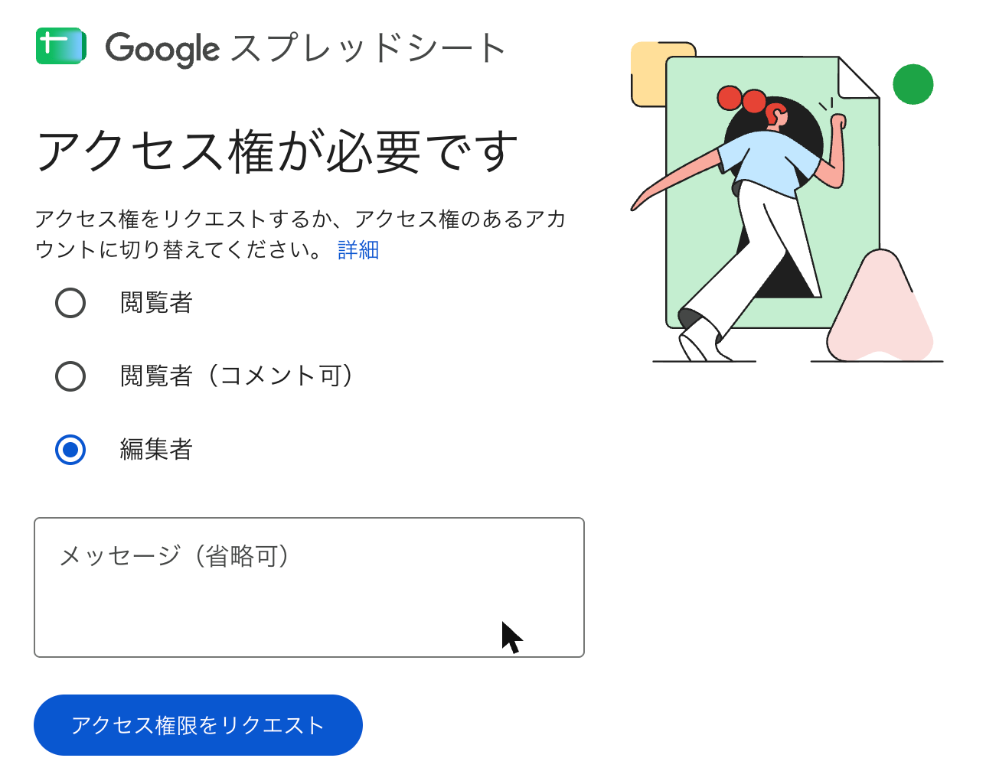

「制限付き」のときに開けるのは、「アクセスできるユーザー」に入っている人だけです。
3-2. 「リンクを知っている全員」なら、だれでも開ける
「リンクを知っている全員」にすると、画面に「リンクを知っているインターネット上の誰もが閲覧できます」と出るので、「ネットに公開された=検索で出てくる」と思って不安になる方もいるかもしれません。
でも、「リンクを知っている全員」にしただけで、Google検索に自動的に表示されるわけではありません。ただし、そのリンクを誰でも見られるウェブページやSNSなどに掲載すると、ほかの人に見つけられる可能性があります。
気をつけたいのは、リンクが手元を離れたあとです。
- 送った相手が、ほかの人に転送する
- LINEのグループや、SNSなど、たくさんの人が見る場所にリンクを貼る
- メールをまちがった相手に送ってしまう
こうしたときは、リンクを受け取った人ならだれでも開けてしまいます。「知らない人に見られる」のは、このようにリンクが広がったときです。
はじめに書いた私の不安、「送った相手がSNSなどに載せてしまったら?」の答えも同じです。リンクを見た人ならだれでも開ける状態になります。そうなったときは、「一般的なアクセス」を「制限付き」に戻せば、「アクセスできるユーザー」に入っていない人は開けなくなります(すでにダウンロードされたものや、相手が自分のドライブにコピーしたものまでは消せません)。
3-3. リンクをコピーしただけでは、共有されない?
共有の画面には「リンクをコピー」というボタンがあります。
「リンクをコピー」を押しても、それだけで共有の設定が変わるわけではありません。リンクを開いた人が中を見られるかどうかは、「一般的なアクセス」の設定で決まります。
| アクセスできるユーザー | 「制限付き」 でリンクをコピー | 「リンクを知っている全員」 でリンクをコピー |
|---|---|---|
| リンクを送った相手が追加ずみ | 開ける | 開ける |
| リンクを送った相手が追加されていない | 開けない | 開ける |
「リンクを送ったのに開けないと言われた」ときは、「制限付き」のままで、相手が追加されていないことが多いです。相手を追加するやり方は、Googleドライブの共有のやり方で紹介しています。
3-4. 「限定公開」とは違うの?
「限定公開」は、YouTubeなどで使われる言葉です。Googleドライブの共有の画面には「限定公開」という言葉は出てきません。「一般的なアクセス」で選べるのは、「制限付き」と「リンクを知っている全員」の2つです。
考え方としては、「リンクを知っている人だけが見られる」という点で、Googleドライブの「リンクを知っている全員」に近いものです。「限定」という言葉がついていても、リンクが広がれば、だれでも見られることは同じです。
4. どっちで共有すればいい?
迷ったら、人を追加する共有を選びましょう。
| ファイルの中身 | おすすめの共有 |
|---|---|
| 家計簿、名前や住所・電話番号が入った表 | 人を追加する共有 |
| 仕事の資料、家族だけで見たい写真 | 人を追加する共有 |
| だれに見られても困らない、配布したい資料 | 「リンクを知っている全員」でもよい |
| 相手がGoogleアカウントを持っていない | 「リンクを知っている全員」も考える(中身が見られても困らないものだけ) |
見分けるときは、「このリンクが知らない人に届いても、困らないか?」と考えてみてください。困るなら、人を追加する共有にします。
5. 「リンクを知っている全員」は危険? 安全に使うための3つのこと
「リンクを知っている全員」という設定そのものが危ないわけではありません。配布したい資料など、だれに見られても困らないファイルには便利です。
危ないのは、見られたら困るファイルを「リンクを知っている全員」にしてしまうことです。安全に使うために、次の3つを覚えておきましょう。
① 迷ったら人を追加。個人情報が入ったファイルは「リンクを知っている全員」にしない
名前や住所、電話番号、お金のことなどが入ったファイルは、人を追加する共有にしましょう。
② 権限は「閲覧者」から
「リンクを知っている全員」にするときは、右に出るメニューで、リンクを開いた人ができること(閲覧者・閲覧者(コメント可)・編集者)も選びます。「編集者」にすると、リンクを知っている人ならだれでも書きかえられてしまいます。見るだけにしたいときは「閲覧者」にしておきましょう。

「閲覧者」なら、ファイルの内容を書き換えられる心配はありません。ただし、ダウンロードやコピーをできなくする設定にしても、画面の撮影までは防げません。見られて困る情報は、そもそも共有しないようにしましょう。
③ 使い終わったら「制限付き」に戻す
配り終わった資料などは、「一般的なアクセス」を「制限付き」に戻しておくと安心です。戻すと、「アクセスできるユーザー」に入っていない人は、リンクを持っていても開けなくなります。
戻し方は、Googleドライブの共有をやめる・消す方法で紹介しています。
ときどき、うっかり共有していないか確かめる
前に「リンクを知っている全員」にしたまま、忘れているファイルがあるかもしれません。マイドライブのファイルがほかの人に見られる状態になっていないか確かめる方法は、Googleドライブのマイドライブを整理する方法で紹介しています。
※相手がファイルを開いたかどうか、共有したことが相手やほかの人にわかるのか、といったことは、別の記事で紹介します。
まとめ
Googleドライブの2つの共有の違いを、もう一度確かめておきましょう。
- 人を追加する共有は、「アクセスできるユーザー」に追加した人だけが開ける
- 「リンクを知っている全員」は、リンクを知っている人ならだれでも開ける。開ける人を決めていない
- 「制限付き」のままなら、リンクが転送されても、追加していない人は開けない
- 「リンクを知っている全員」は、インターネット上のだれもが自動的にファイルを見つけられる、という意味ではない。でも、リンクが転送されたり、SNSなどたくさんの人が見る場所に貼られたりして広がれば、知らない人にも開かれる可能性がある
- 迷ったら人を追加。権限は「閲覧者」から。使い終わったら「制限付き」に戻す
共有する前に、共有の画面の「一般的なアクセス」が「制限付き」か「リンクを知っている全員」かを見るところから始めてみましょう。
次に読むなら

Googleドライブの共有のやり方|iPhone・パソコンでファイルを共有する方法

Googleドライブの共有をやめる・消す方法|共有した人・共有された人別にやさしく解説

Googleドライブのマイドライブを整理する方法|フォルダ・移動・コピーと共有の注意点
関連記事
開き方や基本操作から、ひとつずつ練習していきたい方は、初心者向けのスプレッドシート講座もご覧ください。