Googleドライブの共有のやり方
人を追加する方法・リンクを送る方法と、閲覧者・編集者の選び方

Googleドライブのファイルを、家族や仕事の相手にも見てもらいたい。そんなときに使うのが「共有」です。
でも、いざやってみようとすると、「どこを押せばいいの?」「LINEで送ってもいいの?」「閲覧者と編集者って、どっちを選ぶの?」と迷うことはありませんか?
この記事では、Googleドライブでファイルを共有するやり方を、パソコンとiPhoneの両方で、順番に紹介します。
ここで紹介するのは、自分のマイドライブに保存したファイルの共有です。会社などで使う「共有ドライブ」は、操作や権限のしくみが違う場合があります。
- 相手のメールアドレスを入れて、人を追加して共有するやり方
- リンクを送って共有するやり方(LINEやメールで送る)
- 共有するときに選ぶ、閲覧者・編集者の選び方

1. Googleドライブの共有とは? 共有のやり方は2つ
共有とは、自分のファイルやフォルダを、ほかの人も開けるようにすることです。
共有しても、ファイルが2つに増えるわけではありません。自分と相手は、同じ1つのファイルを見ています。 ファイルを持っている人を「オーナー」といい、共有してもオーナーは自分のままです。
マイドライブにあるファイルは、初期状態では自分だけが見られる設定になっています。ただし、共有フォルダの中にあるファイルなどは、ほかの人も開ける場合があります。
共有のやり方は、大きく分けて2つです。
どちらで共有するかは、次の表を目安にしてください。
| 共有したい相手・ファイル | おすすめ |
|---|---|
| 決まった家族や仕事の相手だけ | 人を追加(3章) |
| だれに見られても困らない資料を、たくさんの人に配りたい | リンクを知っている全員(5章) |
| 名前や住所など、個人情報が入っているファイル | 人を追加(3章) |
どちらで共有すればいいか迷う方や、「リンクを送ったら、知らない人に見られない?」と気になる方は、「人を追加」と「リンクを知っている全員」の違いで詳しく紹介しています。
2. 共有の画面を開く
どちらのやり方でも、まずは共有の画面を開きます。
パソコンの場合
- Googleドライブで、共有したいファイルを右クリックします。
- 「共有」を選び、もう一度「共有」を選びます。
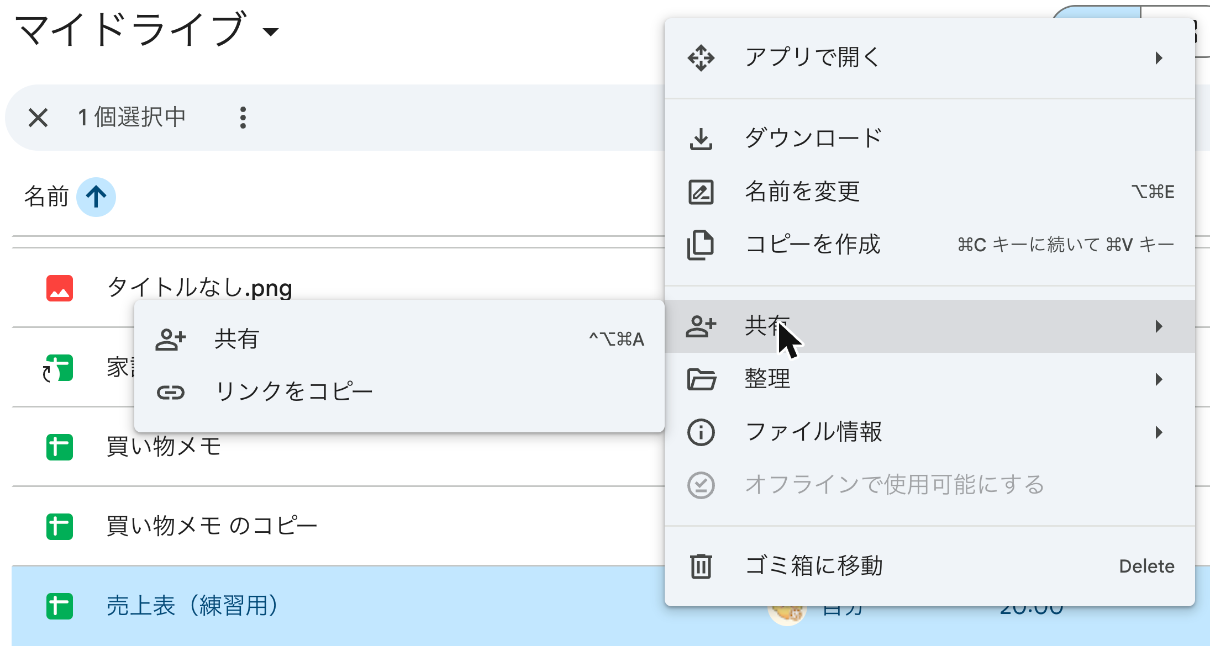
スプレッドシートを開いているときは、右上の「共有」ボタンを押しても、共有の画面を開けます。

iPhoneの場合
- Googleドライブのアプリで、共有したいファイルの右にある「…」をタップします。
- 人を追加するときは「共有」、今だれと共有しているかを見るときや、リンクの設定を変えるときは「アクセスを管理」をタップします。
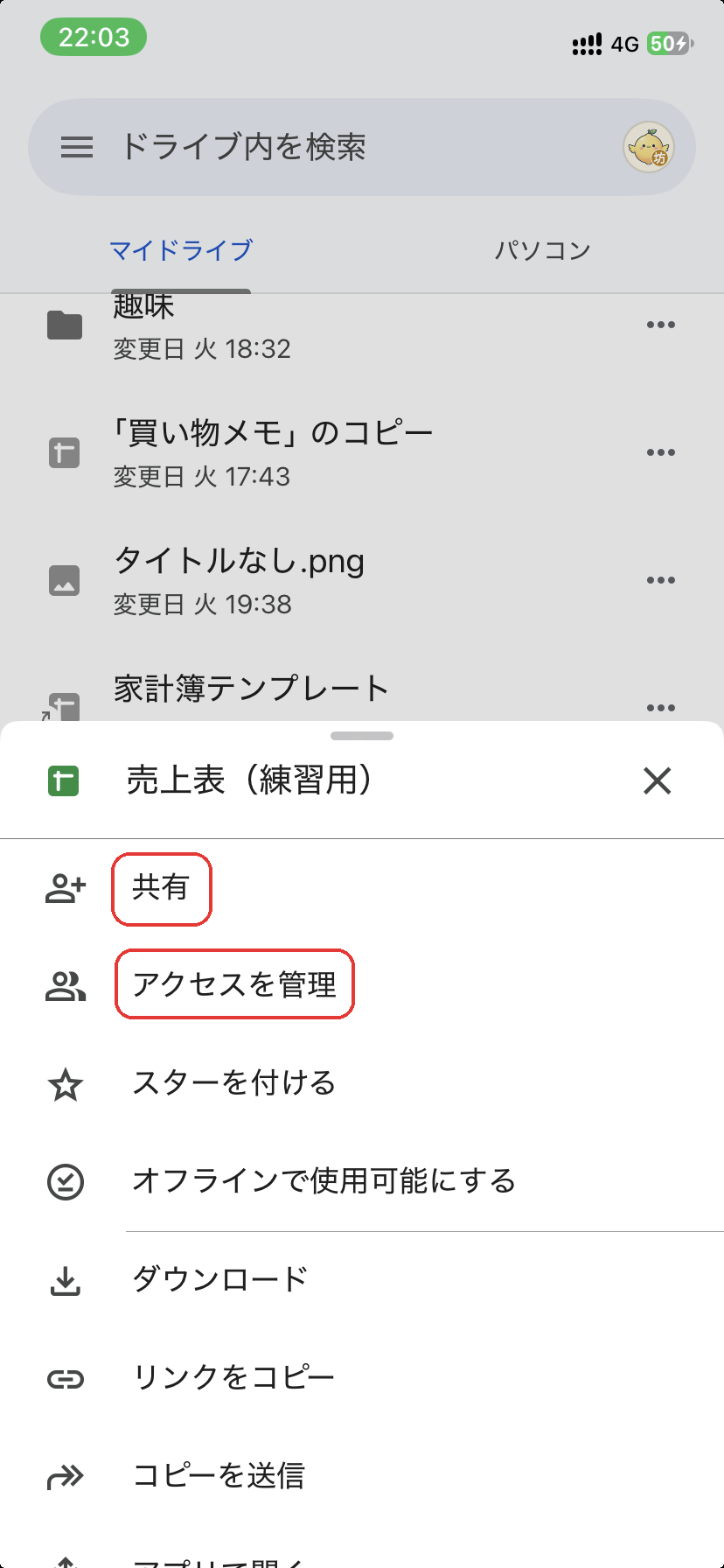
共有の画面の見方
共有の画面のいちばん上には「『(ファイル名)』を共有」と出て、いちばん下に「リンクをコピー」と「完了」のボタンがあります。その間に、大きく2つの場所があります。

- アクセスできるユーザー:このファイルを開ける人の一覧です。自分は「オーナー」と表示されます。人を追加すると、その人は「アクセス権のあるユーザー」となり、ここにアイコンとメールアドレスが増えます。
- 一般的なアクセス:リンクを知っている人が、ファイルを開けるかどうかを決める場所です。はじめは「制限付き」になっていて、このままなら、開けるのは上の一覧に載っている人(自分と、追加した人など)だけです。リンクをほかの人に送っても、一覧に無い人は開けません。
3. 人を追加して共有する
例として、シトロン坊やが「売上表(練習用)」というファイルを、タロさんと共有してみます。
3-1. パソコンで人を追加する
- 共有の画面を開きます(右クリック →「共有」→「共有」)。
- 上の「ユーザー、グループ、スペース、カレンダーの予定を追加」という入力欄に、相手のメールアドレスを入力します。
- 出てきた候補から相手を選びます。
- 右側で、相手ができること(閲覧者・編集者など)を選びます。最初は「編集者」が選ばれています。 選び方は、次の4章で紹介します。
- 通知を送りたくないときは、入力欄のすぐ下にある「通知」のチェックを外します(最初はチェックが入っています)。
- 必要なら、下の「メッセージ」欄に、相手へのメッセージを入力します。
- 「送信」を押します。
送信すると「アクセス権を更新しました」と出ます。


相手には、通常、共有のお知らせメールが届きます。件名は「共有されたスプレッドシート:『(ファイル名)』」、差出人は「(自分の名前)さん(Google スプレッドシート 経由)」です。
相手のGmailの受信トレイには、次のように届きます。


本文には「(自分の名前)(アドレス)さんから次のスプレッドシートの閲覧に招待されました:」と、選んだ権限(閲覧など)が書かれ、ファイル名と「開く」ボタンが付いています。「開く」ボタンから、ファイルを開けます。

通知を送りたくない場合は、送信前に通知の設定を変更できます。パソコンでは、相手を選んだあとに出る「通知」のチェック(最初からチェックが入っています)を外してから送信します。(外す場所は3-1の手順5)
共有されたファイルは、タロさんのGoogleドライブの「共有アイテム」(iPhoneでは「共有中」)にも表示されます。「共有したユーザー」と「共有された日」もいっしょに出ます。

3-2. iPhoneで人を追加する
- Googleドライブのアプリで、ファイルの右にある「…」をタップします。
- 「共有」をタップします。
- 相手のメールアドレスを入力します。
- アドレスの下に出る権限(最初は「編集者」)をタップして、相手ができること(閲覧者・閲覧者(コメント可)・編集者)を選びます。
- 右下の送信のボタン(紙飛行機の形)をタップします。
iPhoneでも、最初は「編集者」が選ばれています。見るだけでよい相手なら、送信の前に「閲覧者」に変えましょう。

iPhoneで通知を送りたくない場合は、送信の前に、右上の「…」から「通知の送信をスキップ」を選びます。

3-3. 共有できたか確かめる
共有すると、マイドライブの一覧で「売上表(練習用)」の名前の右に、人のマークが付きます。
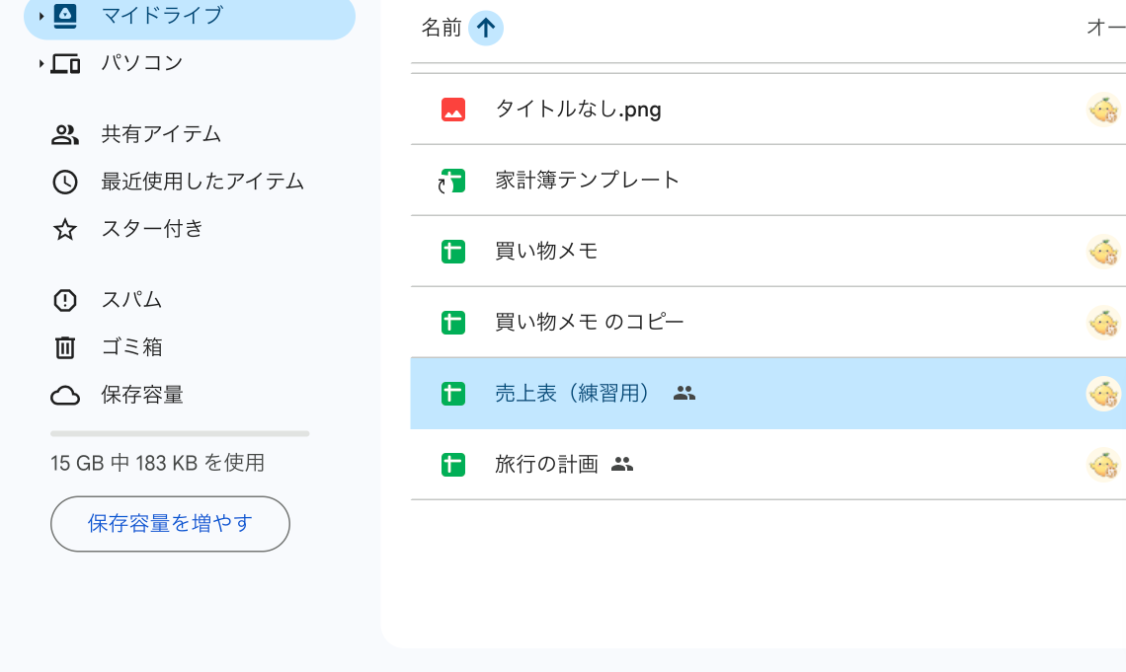
だれと共有しているかは、もう一度共有の画面を開いて、「アクセスできるユーザー」に相手のアイコンとメールアドレスが出ているかで確かめられます。

4. 閲覧者・編集者の選び方
人を追加するときや、リンクで共有するときは、相手がどこまでできるかを選びます。これを「権限」といいます。
| 権限 | できること | こんなときに |
|---|---|---|
| 閲覧者 | 見るだけ | 見てもらうだけでいいとき |
| 閲覧者(コメント可) | コメントを付けられる | 意見や感想だけほしいとき |
| 編集者 | 内容を書きかえられる 権限を変えられる(初期設定) | いっしょに書きこんでほしいとき |
※編集者が共有や権限の変更をできるのは初期設定のときで、オーナーが制限できます。

人を追加したとき、最初は「編集者」が選ばれています。見てもらうだけなら、「閲覧者」に変えてから送信しましょう。迷ったら、まずは「閲覧者」にしておくと安心です。書きこんでほしいときだけ「編集者」にしましょう。
じつは私も、共有されていたファイルのタイトルを、うっかり変えてしまったことがあります。編集者になっていると、中身だけでなくファイル名も変えられるので、相手に書きこんでほしいとき以外は「閲覧者」にしておくと安心です。
「編集者」で共有すると、相手が書きかえた内容は、そのまま自分のファイルにも出ます。自分と相手は同じ1つのファイルを見ているからです。
編集者は、初期設定では、ほかの人と共有したり、共有する人の権限を変更したりできます。ただし、オーナーが設定で制限している場合はできません。共有する相手は慎重に選びましょう。
オーナーと編集者は、共有した後でも権限を変えられます。共有の画面の「アクセスできるユーザー」で、相手の右にある権限(「編集者」など)を押すと、「閲覧者」「閲覧者(コメント可)」「編集者」「オーナー権限の譲渡」「アクセス権を削除」が出るので、選び直します。

5. リンクを送って共有する(LINE・メール)
ファイルのリンクをコピーして、LINEやメールで送るやり方です。相手のメールアドレスがわからないときにも使えます。
5-1. リンクを送る前に「一般的なアクセス」を確かめる
リンクを送るときに、いちばん気をつけたいのが「一般的なアクセス」です。
- 「制限付き」のままリンクを送ると、「アクセスできるユーザー」に入っている人しか開けません。リンクだけを送っても、相手は開けません。
- 「リンクを知っている全員」にすると、リンクを知っている人ならだれでも開けます。

「リンクを知っている全員」にした場合でも、リンクを開いた人ができることは、閲覧者・閲覧者(コメント可)・編集者から選べます。 「編集者」を選ぶと、リンクを知っている人ならだれでも書きかえられるので、見るだけにしたいときは「閲覧者」にしておきましょう。
つまり、リンクで共有するには、「一般的なアクセス」を「リンクを知っている全員」に変更してから、リンクを送ります。
「リンクを知っている全員」にすると、例えばオーナーからリンクを送られた相手が更に他の誰かにリンクを送ると、その人も開けてしまいます。リンクを知ることさえできれば、誰でもファイルを開けてしまうことに注意しましょう。家計簿や名前・住所が入った表など、見る人を決めたいファイルは、3章のやり方で相手を追加して共有しましょう。

人を追加するか、「リンクを知っている全員」にするか迷ったら、くわしくは「人を追加」と「リンクを知っている全員」の違いで紹介しています。
※「制限付き」のままリンクを送って、相手が開けないと言われたときは、相手を追加するか、「一般的なアクセス」を見直してください。追加されていない人がリンクを開くと、「アクセス権が必要です」という画面になります。
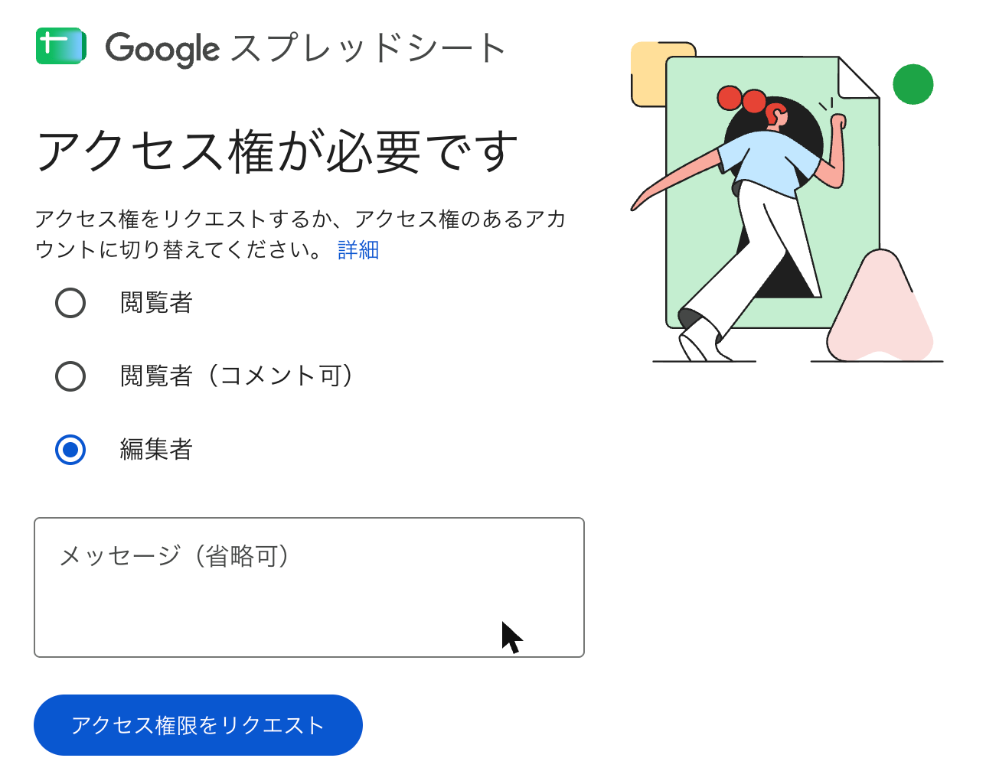
5-2. パソコンでリンクをコピーして送る
- 共有の画面を開きます。
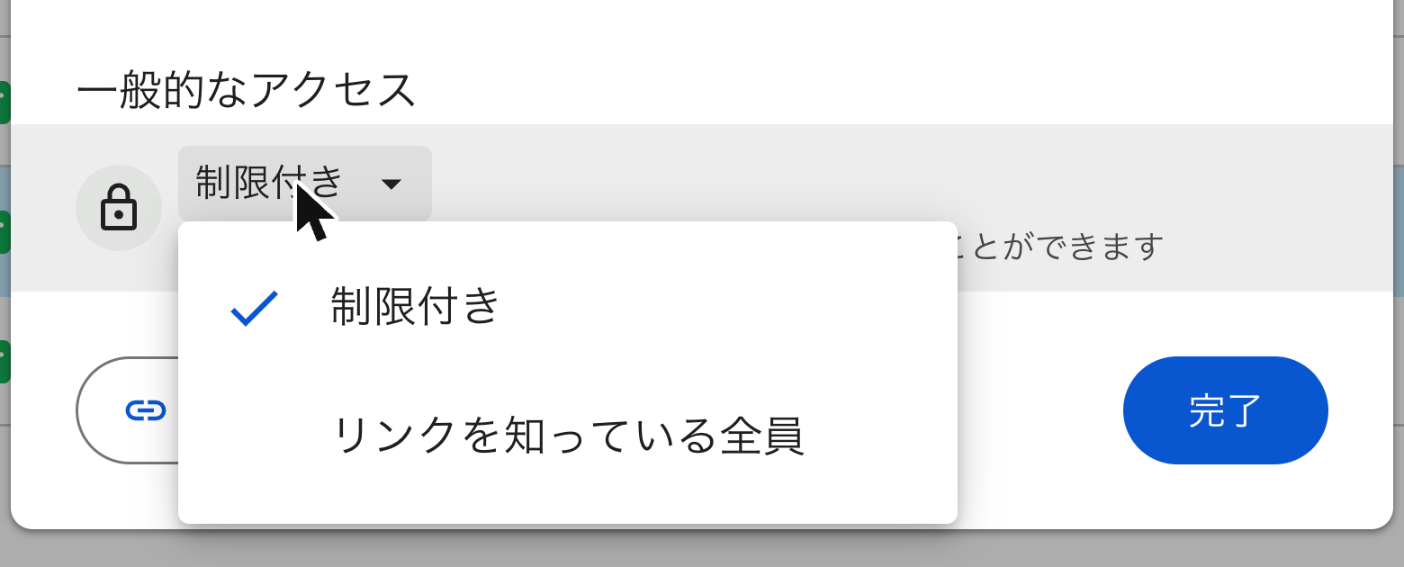
- 「一般的なアクセス」が「制限付き」になっていたら、「制限付き」を押して、「リンクを知っている全員」を選びます。「リンクを知っているインターネット上の誰もが閲覧できます」と出て、右に役割を選ぶメニューが出るので、リンクを開いた人ができること(閲覧者・閲覧者(コメント可)・編集者)も選びます。

- 共有の画面の左下にある「リンクをコピー」を押します。
- 「完了」を押して、画面を閉じます。
- LINEやメールを開いて、コピーしたリンクを貼りつけて送ります。

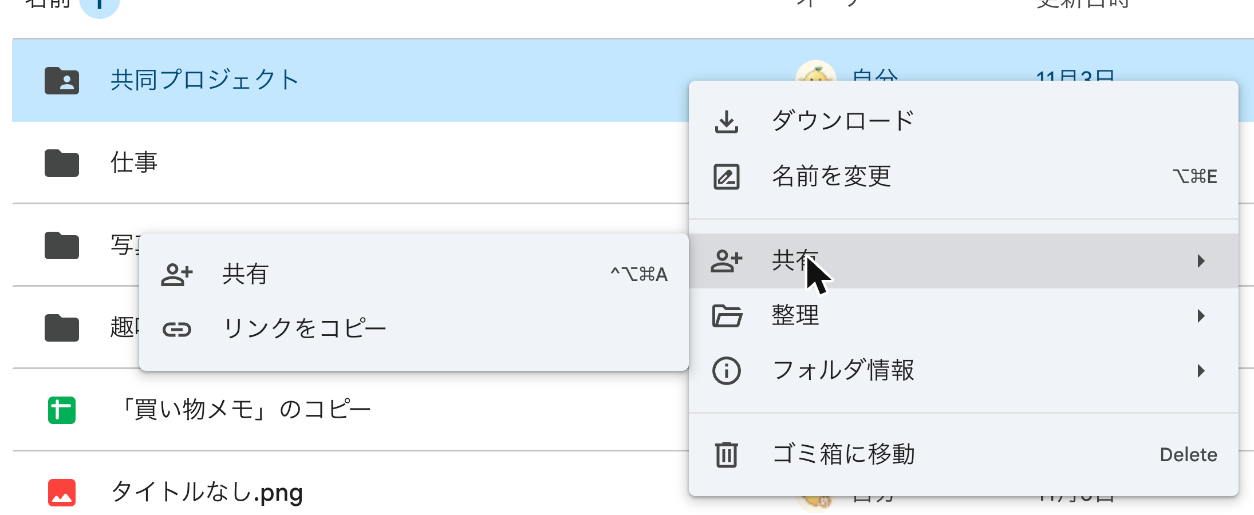
パソコンでは、ファイルを右クリック →「共有」→「リンクをコピー」でも、リンクをコピーできます(2章の写真に写っています)。
5-3. iPhoneでリンクをLINEなどで送る
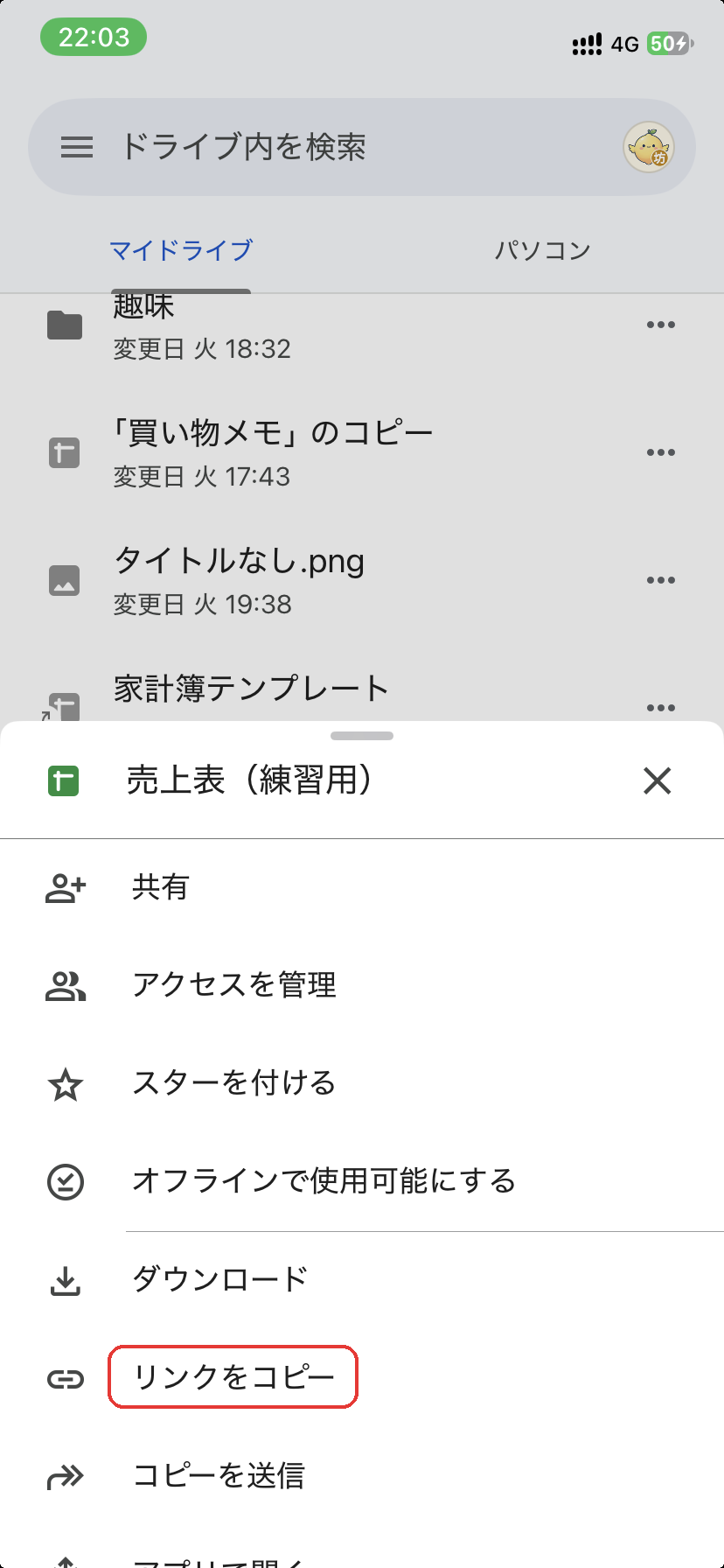
- Googleドライブのアプリで、ファイルの右にある「…」をタップします。
- 「アクセスを管理」→「一般的なアクセス」をタップして、「制限付き」になっていたら、「リンクを知っている全員」を選びます。
- もう一度「…」をタップして、「リンクをコピー」をタップします。
- LINEを開いて、送りたい相手のトークにリンクを貼りつけて送ります。


6. こんなときは?
6-1. 相手がGmail以外・Googleアカウントがないとき
相手がGmailを使っていないときや、Googleアカウントを持っていないときは、次の2つの方法があります。
① メールアドレスで人を追加する方法
人を追加する共有は、相手がGoogleアカウントを持っていることが前提です。
- 相手のメールアドレスがGmail以外でも、そのメールアドレスでGoogleアカウントを作っていれば、ふつうに追加できます。
※会社や学校のアカウントでは、管理者の設定によって、Googleアカウントを持っていない人にも、メールアドレスと確認コードで共有できる場合があります。
② 「リンクを知っている全員」にする方法
Googleアカウントを持っていない相手でも、「一般的なアクセス」を「リンクを知っている全員」にすれば、アカウントにログインせずに開ける場合があります。ただし、会社や学校の設定によっては利用できないことがあります。
「リンクを知っている全員」は、リンクを知っている人ならだれでも開ける設定です。見る人を決めたいファイルには使わないようにしましょう。
6-2. 写真・動画やたくさんのファイルは、フォルダごと共有
写真や動画も、Googleドライブに保存していれば、先ほど説明した2つのやり方(「人を追加する」と「リンクを送る」)で共有できます。
たくさんの写真や動画、資料をまとめて共有したいときは、フォルダに入れて、フォルダごと共有すると1回で済みます。フォルダの共有のやり方は、ファイルと同じです(フォルダを右クリック →「共有」→「共有」)。
フォルダを共有すると、共有フォルダの中に入れたファイルやサブフォルダにも、基本的に同じ共有権限が引き継がれます。 あとから入れたファイルも同じです。
共有しているフォルダには、アイコンに人のマークが付きます。また、共有しているフォルダにファイルを移そうとすると、「アクセスできるユーザーを変更しますか?」と表示されます。このお知らせが出たら、いったん止まって、移動先が合っているか確かめましょう。

共有しているフォルダには、ほかの人に見られたくないファイルを入れないようにしましょう。
※写真や動画は大きいファイルが多いので、Googleドライブの容量が気になる方もいるかもしれません。共有と容量の関係は、別の記事で紹介します。
※この記事は、Googleドライブに保存した写真・動画の共有です。Googleフォトのアプリで共有する方法とは別です。
まとめ
Googleドライブでファイルを共有するときは、次のポイントを押さえておきましょう。
- 共有の画面は、パソコンは右クリック →「共有」→「共有」、iPhoneはファイルの「…」から開く
- 共有のやり方は、「人を追加する」と「リンクを送る」の2つ
- 人を追加するときは、相手のメールアドレスを入れて、閲覧者・閲覧者(コメント可)・編集者から選んで送信する
- 最初は「編集者」になっているので、迷ったら「閲覧者」に変えてから送信。書きこんでほしいときだけ「編集者」
- リンクを送るときは「一般的なアクセス」を確かめる。「制限付き」のままだと、メールで追加した人しか開けない
- たくさんの写真や資料は、フォルダごと共有すると1回で済む
まずは、自分のファイルを1つ選んで、共有の画面を開いてみるところから始めてみましょう。
共有をやめたくなったときは、Googleドライブの共有をやめる・消す方法をご覧ください。
次に読むなら

Googleドライブの共有は「人を追加」と「リンクを知っている全員」どっちがいい?違いと安全な使い方

Googleドライブの共有をやめる・消す方法|共有した人・共有された人別にやさしく解説

Googleドライブのマイドライブを整理する方法|フォルダ・移動・コピーと共有の注意点
関連記事
開き方や基本操作から、ひとつずつ練習していきたい方は、初心者向けのスプレッドシート講座もご覧ください。