スプレッドシートのゴミ箱はどこ?
消したファイルを復元する方法

Googleスプレッドシートのファイルを消してしまい、「ゴミ箱はどこ?」と探したことはありませんか?
パソコンでスプレッドシートの画面をいくら探しても、ゴミ箱は見つかりません。
実は、パソコンのスプレッドシートの画面にはゴミ箱がありません。消したファイルは、Googleドライブのゴミ箱に入っています。(iPhoneのスプレッドシートのアプリには、ゴミ箱があります。2章で紹介します。)
また、ドライブのゴミ箱を見ても無いときは、ファイルではなく、ファイルの中の「シート」を消したのかもしれません。シートは、ゴミ箱ではなく、スプレッドシートの中の「変更履歴」などから戻します(消したシートがゴミ箱に無い!スプレッドシートのシートを復元する方法)。
この記事では、ゴミ箱の場所と戻し方を、パソコンとスマホ(iPhone)に分けて説明します。そのあとで、ゴミ箱に無いときの探し方を紹介します。
1. パソコンのスプレッドシートにはゴミ箱が無い
パソコンで開いたスプレッドシートには、ホーム画面にも、ファイルを開いた画面にも、ゴミ箱はありません。
※iPhoneのスプレッドシートのアプリには、左上の「≡」の中に「ゴミ箱」があります(2章)。
これは、エクセルも同じです。エクセルの画面にも、ゴミ箱はありません。パソコン本体に保存したエクセルのファイルを削除すると、通常はパソコンの「ゴミ箱」(Windowsの画面では「ごみ箱」)に入ります。
スプレッドシートのファイルは、パソコンの中ではなく、Googleドライブに保存されています(スプレッドシートの保存場所はどこ?)。そのため、消したファイルは、Googleドライブのゴミ箱に入ります。
| エクセル (パソコン本体に保存した場合) | スプレッドシート (パソコンで開いたとき) | |
|---|---|---|
| ソフトの中にゴミ箱は? | 無い | 無い |
| ファイルの保存場所 | パソコン本体 | Googleドライブ (インターネット上の保管場所) |
| 消したファイルが入るところ | 通常はパソコンのゴミ箱 | Googleドライブのゴミ箱 |
※OneDriveなどのクラウドサービスに保存したExcelファイルは、保存先のゴミ箱を確認してください。
パソコンのゴミ箱は、Windowsではデスクトップに、MacではDockにあるので、迷うことはあまりありません。スプレッドシートは、保管場所がGoogleドライブなので、削除するとGoogleドライブのゴミ箱に入ります。
スプレッドシートの画面からファイルを消した場合、画面のどこを探してもゴミ箱が見つからず、「どこへ行ったの?」と戸惑ってしまいます。Googleドライブのゴミ箱を確認しましょう。
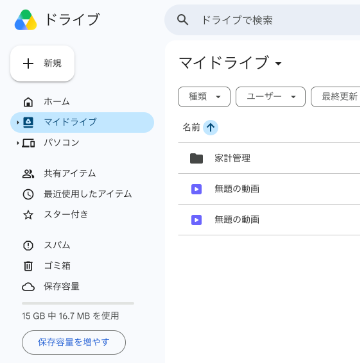
2. 消したファイルは、Googleドライブのゴミ箱にある
ゴミ箱に入ったファイルは、30日後に完全に削除されます。それまでは、元に戻せます。消したことに気づいたら、早めに確認しましょう。
ここでは、かんたんな手順だけ紹介します。写真つきの詳しい手順は、スプレッドシートの保存場所はどこ?の「スプレッドシートを消してしまったとき」で紹介しています。
パソコンでゴミ箱から戻す
- Googleドライブを開きます。
- 左側の「ゴミ箱」を選びます。
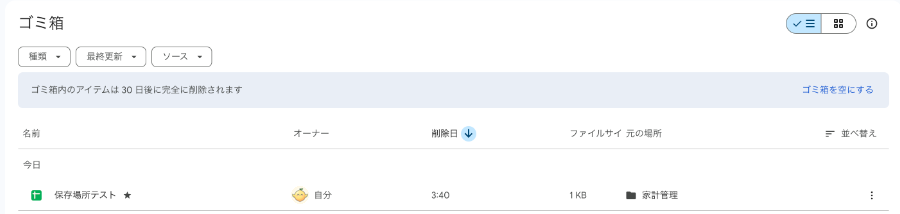
- 復元したいファイルを右クリックします。
- 「復元」を選びます。

戻したファイルは、消す前にあった場所に戻ります。戻すと、画面の下に「『〇〇』を復元しました」と出て、「ファイルの場所を表示」を押すと、戻った場所を開けます。ファイルを戻すと、中のシートもそのまま戻ります。
スマホ(iPhone)でゴミ箱から戻す
- Googleドライブのアプリを開きます。
- 左上の「≡」を押し、「ゴミ箱」を選びます(画面下のメニューにはありません)。
- 戻したいファイルの横の「…」を押します。
- 「復元」を押します。


スプレッドシートのアプリにも、ゴミ箱があります
Googleドライブのアプリを入れていなくても、スプレッドシートのアプリから戻せます。
- スプレッドシートのアプリを開きます。
- 左上の「≡」を押し、「ゴミ箱」を選びます。
- 戻したいファイルの横の「…」を押します。
- 「復元」を押します。
スプレッドシートのアプリのゴミ箱に出るのは、スプレッドシートのファイルだけです。ドキュメントなど、ほかのファイルは出ません。


パソコンでもiPhoneでも、「完全に削除」を押すと、通常の操作では元に戻せなくなります。押すのは「復元」です。
3. ゴミ箱に無いときに確認すること
ゴミ箱を見ても、消したファイルが見つからないことがあります。まずは、今の状況から確認することを選びましょう。
| 状況 | まず確認すること |
|---|---|
| ファイルが見つからない | ゴミ箱と、作ったときと同じアカウントで見ているか |
| 人から共有されたファイルが見つからない | 「共有アイテム」(iPhoneは「共有中」) |
| ファイルはあるのに、中のシート(タブ)が足りない | シートを消していないか(4章) |
| ゴミ箱にも無い | 30日たっていないか・完全に削除していないか(5章) |
くわしくは、次のとおりです。
- ファイルではなく、シートを消していないか
スプレッドシートは開けるのに、中の下のタブ(シート)が足りない場合は、ゴミ箱を探しても見つかりません。4. ゴミ箱に無いときは、シートを消したのかもへ進んでください。 - ファイルを作ったときと同じアカウントで見ているか
別のアカウントで開いていると、ゴミ箱にも何も入っていないように見えます。アカウントの確かめ方は、スプレッドシートの保存場所はどこ?の「見つからないときに確認すること」で紹介しています。 - ほかの人から共有されたファイルではないか
ほかの人がオーナーのファイルを、確認したパソコンの画面で消そうとすると、「ゴミ箱に移動」ではなく「ビューから削除」と表示されました。これは自分の一覧から外す操作なので、ゴミ箱には入りません。オーナーがファイルを「ゴミ箱に移動」するのとは、別の操作です。ファイル自体は消えていないので、Googleドライブの「共有アイテム」(iPhoneのアプリでは「共有中」)を確認しましょう。ビューから削除したファイルも、もう一度開くと共有アイテムに戻ります。もし共有アイテムにも見つからないときは、Googleドライブの検索も試してみましょう。検索結果に出てくる場合があります。 - 共有している人が、ファイルを消していないか
自分では消した覚えがないのに見つからないときは、ファイルのオーナーが削除していないか確認しましょう。オーナーがファイルをゴミ箱に移動すると、そのファイルはオーナーのゴミ箱に入ります。自分のゴミ箱には入りません。ただし、オーナーがゴミ箱に入れただけなら、完全に削除されるまでは共有相手がアクセスできる場合があります。ファイルが開けないときや見つからないときは、オーナーに確認してみましょう。オーナーが完全に削除していた場合は、通常の方法ではアクセスできなくなります。 - 30日を過ぎていないか
ゴミ箱に入ってから30日たつと、完全に削除されます。5. ゴミ箱を空にしてしまったとき・「完全に削除」したときを見てください。
マイドライブに、そのファイルのショートカットを置いていた場合は、元のファイルがゴミ箱に入ると、ショートカットが灰色になり、「元のアイテムはゴミ箱にあります。」と表示されます(Googleドライブのマイドライブを整理する方法)。

4. ゴミ箱に無いときは、シートを消したのかも
「シート」と「ファイル」のちがい
スプレッドシートには、「ファイル」と「シート」という2つの言葉が出てきます。この記事では、次のように分けて呼びます。
- ファイル:スプレッドシートそのもの。「家計簿_2026年」のような名前が付いていて、Googleドライブに保存されています。
- シート:ファイルを開いたとき、画面の下に並んでいるタブ。最初は「シート1」が1つだけあります。1つのファイルの中に、シートを何枚も作れます。
ノートにたとえると、ファイルは「ノート1冊」、シートは「ノートの中のページ」です。

iPhoneのアプリでも、シートのタブは画面の下に出ます。

Googleドライブのゴミ箱に入るのは、ファイルです。ファイルの中のシートを消しても、ゴミ箱には入りません。

シートを戻すときは、ゴミ箱ではなく、スプレッドシートの中で操作します。戻し方は、消したシートがゴミ箱に無い!スプレッドシートのシートを復元する方法で紹介しています。
5. ゴミ箱を空にしてしまったとき・「完全に削除」したとき
次の場合、ファイルは完全に削除されています。
- ゴミ箱の画面で「ゴミ箱を空にする」を押した
- ゴミ箱のファイルで「完全に削除」を押した
- ゴミ箱に入れてから30日たった
ゴミ箱を空にしたり、30日を過ぎたりすると、自分では元に戻せません。
- 会社や学校のアカウント:管理者が元に戻せる場合があります。気づいたら、すぐに管理者に相談しましょう。
- 個人のアカウント:Googleのヘルプから復元をお願いできることがあります。ただし、お願いしても必ず戻るわけではありません。消したことに気づいたら、できるだけ早く確認しましょう。くわしくは、Google ドライブで削除したファイルを復元する(Google ドライブ ヘルプ)を見てください。
それでも、あきらめる前に、同じ中身がほかに残っていないかを探してみましょう。
- パソコンにダウンロードしていないか:「ファイル」→「ダウンロード」でエクセルやPDFにしていたら、パソコンの「ダウンロード」のフォルダなどに残っています。
- コピーを作っていないか:Googleドライブやスプレッドシートのホーム画面で、「〇〇 のコピー」という名前のファイルを検索してみます。
- メールで送っていないか:ファイルを添付して送っていたら、メールに残っています。
シートの場合は、ゴミ箱には入らないので、「ゴミ箱を空にする」の影響を受けません。ファイルが残っていれば、変更履歴から戻せます(消したシートがゴミ箱に無い!スプレッドシートのシートを復元する方法)。
6. もう困らないための工夫
- ゴミ箱は、Googleドライブにあると覚えておく:パソコンは左側の「ゴミ箱」、iPhoneはドライブのアプリかスプレッドシートのアプリの左上「≡」の中です。
- 消す前に、ファイルかシートかを確かめる:消したいのがファイルそのものか、中のシート(下のタブ)かで、消えたあとの場所も戻し方も変わります。
- ゴミ箱は、あわてて空にしない:ゴミ箱のファイルは30日で自動で消えます。自分で空にしなくても大丈夫です。
- 大事なファイルは、コピーを作っておく:作り方は、Googleドライブのマイドライブを整理する方法で紹介しています。
7. まとめ
パソコンのスプレッドシートの画面にはゴミ箱がありません。消したファイルは、Googleドライブのゴミ箱に入っています。
| 困ったこと | 確認する場所・方法 |
|---|---|
| ファイルを消した(パソコン) | Googleドライブの左側の「ゴミ箱」→ 右クリック →「復元」(30日以内) |
| ファイルを消した(iPhone) | Googleドライブのアプリ(またはスプレッドシートのアプリ)の左上「≡」→「ゴミ箱」→「…」→「復元」 |
| ゴミ箱に無い | シートを消していないか/同じアカウントか/共有されたファイルではないかを確認 |
| シートを消した | ゴミ箱には入らない。消したシートがゴミ箱に無い!スプレッドシートのシートを復元する方法を見る |
| ほかの人が消して、消えた | ファイルはオーナーに相談 |
| ゴミ箱を空にした | ダウンロードしたファイルやコピーが残っていないか探す |
「ゴミ箱はどこ?」と思ったら、まずGoogleドライブのゴミ箱を開いてみましょう。ゴミ箱に見つからなくても、すぐにあきらめず、アカウントや共有アイテム、シートの削除などを順番に確認してみましょう。